
윈도우 업데이트는 보안 강화를 위해 꼭 필요한 과정이지만, 때로는 특정 업데이트가 시스템 오류나 성능 저하를 일으키는 경우가 있습니다. 특히 자동 업데이트가 설정된 상태에서는 사용자가 원하지 않아도 문제가 있는 업데이트가 설치될 수 있는데요. 이런 경우에는 직접 해당 업데이트를 제거함으로써 문제를 해결할 수 있습니다.이번 글에서는 윈도우 10에서 업데이트를 안전하게 제거하는 방법을 단계별로 알아보겠습니다.
윈도우 10 업데이트 제거 방법
1. 설정 열기
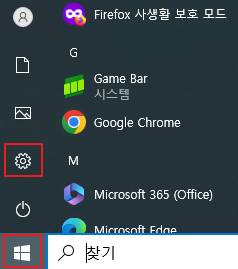
먼저 작업 표시줄 왼쪽 하단의 시작 버튼을 클릭한 뒤, ‘설정’ 메뉴로 이동합니다.
2. 업데이트 및 보안 메뉴 선택
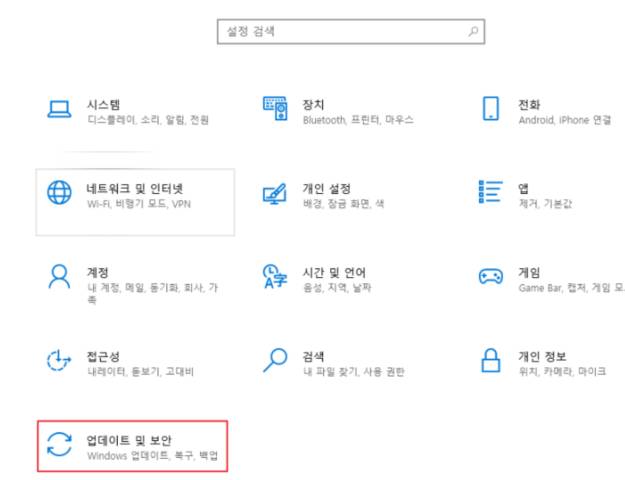
설정 창이 열리면 여러 메뉴 중 ‘업데이트 및 보안’ 항목을 클릭합니다. 이곳에서 윈도우 업데이트 관련 설정과 복원 기능을 모두 관리할 수 있습니다.
3. 업데이트 기록 보기 클릭
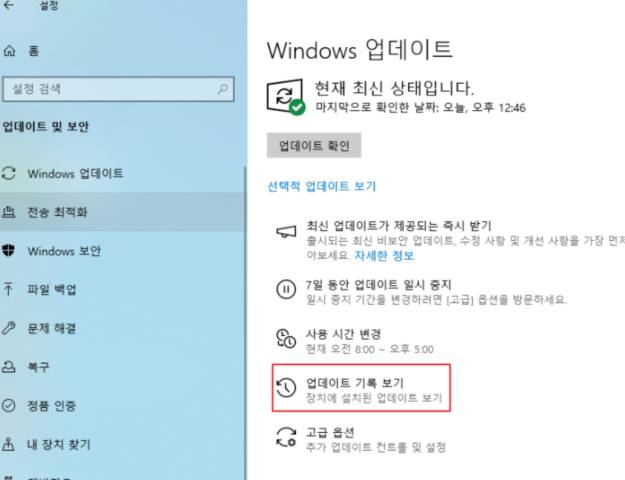
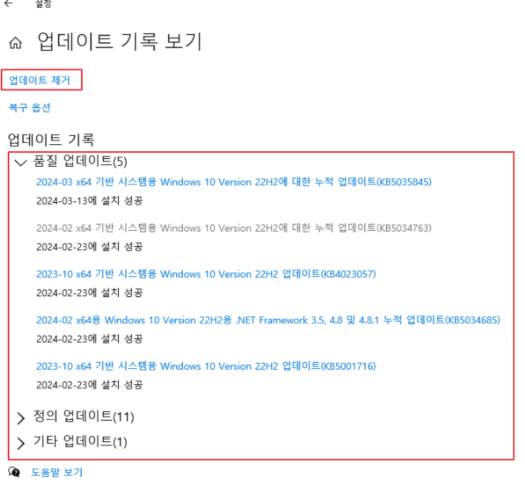
좌측 메뉴에서 ‘Windows 업데이트’ → ‘업데이트 기록 보기’를 선택합니다. 현재 PC에 설치된 모든 업데이트 내역이 날짜와 함께 표시됩니다.
4. 업데이트 제거 메뉴 열기
업데이트 내역 페이지 상단에 있는 ‘업데이트 제거’ 링크를 클릭합니다. 이 메뉴를 통해 설치된 업데이트 목록을 직접 확인하고 삭제할 수 있습니다.
5. 문제되는 업데이트 선택 및 제거
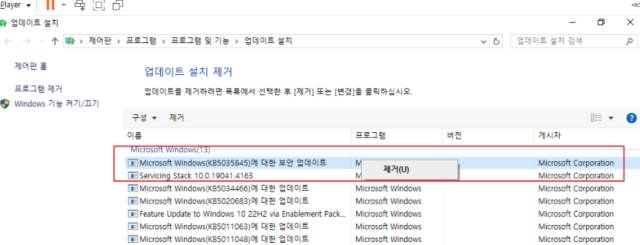
목록 중에서 문제를 일으키는 업데이트를 찾아 해당 항목을 우클릭 → ‘제거’를 선택합니다. 제거 과정이 완료되면 시스템을 재부팅하여 변경 사항을 적용합니다.
마치며
마이크로소프트는 문제가 된 업데이트에 대한 패치 버전을 보통 빠르게 재배포하지만, 그 사이에 사용자가 불편을 겪을 수 있습니다. 따라서 문제가 발생한 업데이트 번호(KB번호)를 인터넷에서 검색해 이슈 여부를 확인한 후, 위 과정을 통해 직접 제거하면 보다 빠르게 문제를 해결할 수 있습니다. 특히 기업용 PC나 업무용 환경이라면, 안정성 확보를 위해 이러한 조치가 필요할 때가 많습니다.