

윈도우 10을 사용하다 보면 가끔 바탕화면의 아이콘이 사라져 당황하는 경우가 있습니다. 기존에 잘 보이던 아이콘이 갑자기 나타나지 않으면 PC에 문제가 생긴 것은 아닌지 걱정될 수 있습니다. 하지만 대부분은 바탕화면 설정이 변경되면서 발생하는 간단한 문제입니다. 다행히 몇 가지 설정만 확인하면 아이콘을 다시 표시할 수 있습니다.
바탕화면 아이콘 표시 방법
1. 바탕화면 아이콘이 사라진 경우 확인하기
윈도우를 사용하다 보면 의도치 않게 바탕화면 아이콘이 보이지 않는 상황이 발생할 수 있습니다. 먼저 아이콘이 단순히 숨겨진 상태인지 확인합니다.

2. 바탕화면 옵션에서 아이콘 표시하기
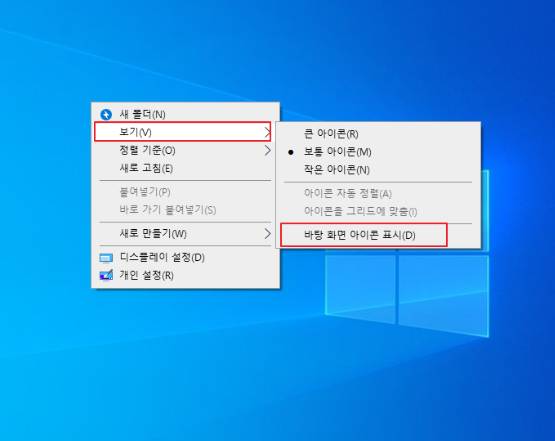
바탕화면에서 빈 공간을 마우스 오른쪽 버튼으로 클릭한 후, 메뉴에서 보기(View) 항목으로 이동합니다.
여기에서 바탕화면 아이콘 표시(Show desktop icons) 옵션이 체크되어 있는지 확인합니다.
3. 아이콘 표시 확인
옵션을 체크하면 사라졌던 아이콘들이 다시 바탕화면에 나타납니다. 만약 여전히 아이콘이 보이지 않는다면, 시스템을 재시작하거나 그래픽 드라이버를 확인해 보는 것이 좋습니다.

마치며
바탕화면 아이콘이 갑자기 사라졌다고 해서 PC 자체에 문제가 생긴 것은 아닙니다. 대부분은 단순한 설정 문제이므로 위 단계를 참고하여 간단히 해결할 수 있습니다. 바탕화면 아이콘 표시 옵션을 확인하는 것만으로도 빠르게 원래 상태로 복구할 수 있습니다.