
윈도우를 사용할 때는 보통 물리적인 키보드를 통해 글자를 입력하게 됩니다. 하지만 키보드가 고장 났거나, 태블릿 PC처럼 별도의 키보드가 없는 환경에서는 문자 입력이 쉽지 않을 수 있습니다. 이런 상황을 대비해 윈도우 10에는 기본 기능으로 화상 키보드(터치 키보드)가 제공되고 있습니다. 이번 글에서는 윈도우 10에서 화상 키보드를 실행하는 방법을 단계별로 정리해 보겠습니다.
화상 키보드 실행 방법
1. 작업 표시줄 설정 확인
먼저 윈도우 하단의 작업 표시줄에서 마우스 오른쪽 버튼을 클릭합니다. 표시되는 메뉴 중에서 ‘터치 키보드 단추 표시’를 클릭해 주세요. 이 설정을 활성화하면 작업 표시줄에 화상 키보드 아이콘이 나타나게 됩니다.

2. 터치 키보드 아이콘 클릭
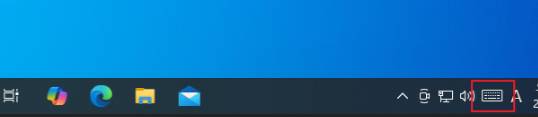
설정이 완료되면 화면 우측 하단 알림 영역에 키보드 모양의 아이콘이 생성됩니다. 해당 아이콘을 클릭하면 화상 키보드를 실행할 수 있습니다.
3. 화상 키보드 실행 확인
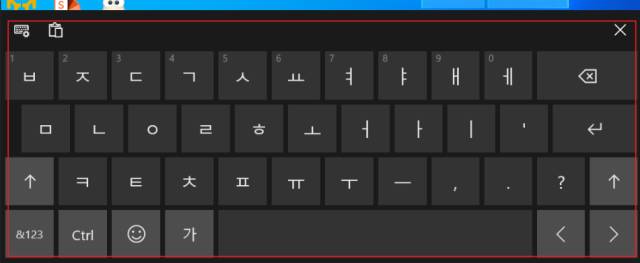
아이콘을 클릭하면 화면에 화상 키보드가 표시되며, 마우스나 터치 입력을 통해 문자 입력이 가능해집니다. 일반 키보드와 유사한 배열로 구성되어 있어 처음 사용하는 경우에도 어렵지 않게 사용할 수 있습니다.
마치며
화상 키보드는 물리적인 키보드를 완전히 대체하기에는 다소 불편할 수 있지만, 키보드 고장이나 태블릿 환경처럼 제한적인 상황에서는 매우 유용한 기능입니다. 윈도우 10에 기본 포함된 기능이므로 별도의 프로그램 설치 없이 바로 사용할 수 있다는 점도 장점입니다. 키보드 입력이 어려운 상황이라면 위 방법을 참고해 화상 키보드를 활용해 보시기 바랍니다.