
윈도우를 사용하다 보면 디스크 용량 관리나 파티션 구조를 정리해야 하는 상황이 종종 발생합니다. 특히 디스크 관리 화면에서 쉽게 삭제되지 않는 복구 파티션 때문에 불편함을 겪은 경험이 있으신 분들도 많을 텐데요. 복구 파티션은 윈도우 초기화나 시스템 복구 시 사용되는 영역으로, 일반적으로는 유지하는 것이 권장됩니다. 하지만 디스크 구조 변경, 파티션 병합, 특정 환경 구성 등으로 인해 불가피하게 복구 파티션을 삭제해야 하는 경우도 존재합니다. 이번 글에서는 Windows 10 환경에서 PowerShell과 diskpart 명령어를 이용해 복구 파티션을 삭제하는 방법을 단계별로 정리해 보겠습니다.
PowerShell을 이용한 복구 파티션 삭제 방법
1. PowerShell 관리자 권한 실행
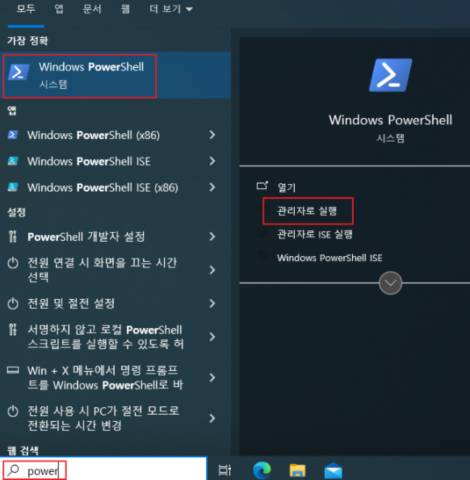
작업 표시줄 검색창에 PowerShell을 입력한 후, 검색 결과에서 관리자 권한으로 실행을 선택합니다. 관리자 권한이 없으면 파티션 삭제 명령이 정상적으로 실행되지 않습니다.
2. diskpart 실행
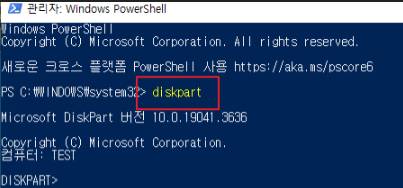
PowerShell 창이 열리면 diskpart 명령어를 입력하고 Enter를 눌러 주세요.
* diskpart는 디스크와 파티션을 직접 제어할 수 있는 명령줄 기반 관리 도구입니다.
3. 디스크 목록 확인
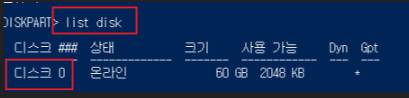
현재 PC에 연결된 디스크를 확인하기 위해 list disk 명령어를 입력 후 디스크 번호와 용량을 확인한 뒤, 복구 파티션이 포함된 디스크 번호를 기억해 둡니다.
4. 디스크 선택 및 파티션 확인
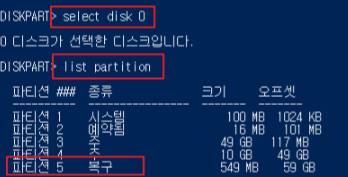
select disk 디스크번호 명령으로 복구 파티션이 포함된 디스크를 선택합니다. 선택이 완료되면, list partition 명령으로 해당 디스크의 파티션 목록을 확인합니다. 여기서 복구 파티션의 번호와 크기를 확인할 수 있습니다.
5. 복구 파티션 선택 후 삭제
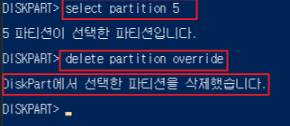
select partition 파티션번호 명령으로 삭제하려는 복구 파티션을 선택합니다. 선택이 완료되면 delete partition override 명령어를 입력해 복구 파티션을 강제로 삭제합니다.
마치며
복구 파티션은 시스템 오류나 초기화 상황에서 중요한 역할을 하기 때문에, 특별한 이유가 없다면 삭제하지 않고 유지하는 것이 가장 안전한 선택입니다. 다만 디스크 구조를 재구성해야 하거나, 용량 확보 및 파티션 병합이 필요한 상황이라면 이번에 소개한 방법을 활용해 직접 삭제할 수 있습니다. 삭제 이후에는 복구 기능을 사용할 수 없을 수 있으므로, 중요한 데이터 백업과 작업 목적을 충분히 고려한 후 진행하시길 권장드립니다.