
마이크로소프트 엣지가 기본 브라우저로 제공되지만, 많은 사용자들이 여전히 크롬 브라우저(Chrome Browser)를 주로 사용합니다. 크롬은 속도와 호환성이 뛰어나지만, 사용하다 보면 확장 프로그램 충돌이나 캐시 누적, 설정 오류 등으로 인해 정상적으로 작동하지 않는 문제가 발생할 수 있습니다. 이럴 때 가장 빠르고 효과적인 해결 방법 중 하나가 ‘설정 초기화’입니다. 초기화를 진행하면 크롬의 설정이 기본 상태로 돌아가며, 문제를 유발하는 요소를 간단히 제거할 수 있습니다. 이번 글에서는 크롬 브라우저 설정을 초기화하는 방법을 단계별로 알아보겠습니다.
크롬 설정 초기화
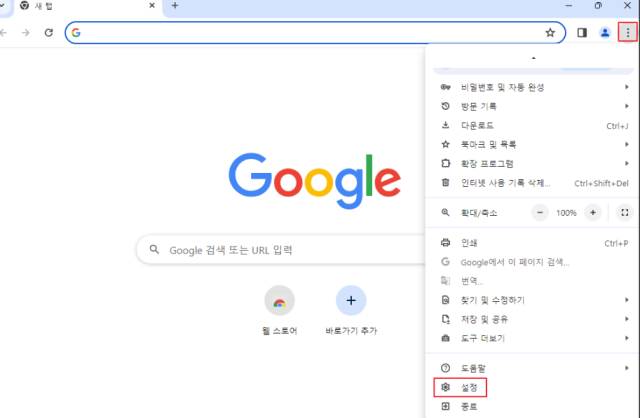
1. 먼저 크롬 브라우저를 실행한 후, 오른쪽 상단의 점 3개(⋮) 아이콘을 클릭합니다. 메뉴가 열리면 ‘설정(Settings)’ 항목을 선택하세요.
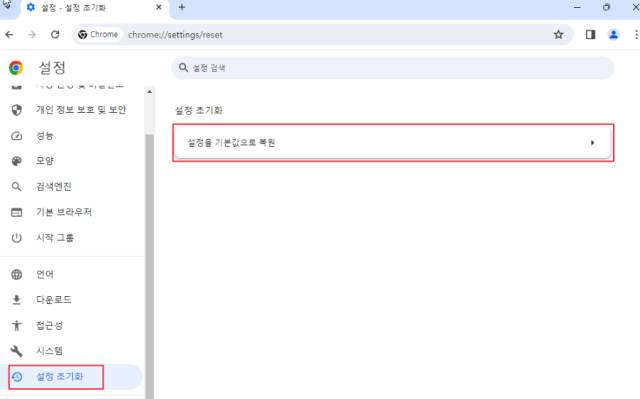
2. 설정 화면 왼쪽 메뉴 하단에 있는 ‘설정 초기화(Reset Settings)’ 항목을 클릭합니다. 이후 ‘설정을 기본값으로 복원(복원 및 정리)’ 메뉴를 선택하면 초기화 화면으로 이동합니다.
3. ‘설정을 초기화하시겠습니까?’라는 팝업창이 나타납니다. 여기서 ‘설정 초기화’ 버튼을 클릭하면 즉시 초기화가 진행됩니다. 초기화가 완료되면 다음과 같은 항목이 원래 상태로 복원됩니다.

마치며
크롬 브라우저 설정 초기화는 복잡한 절차 없이 클릭 몇 번으로 손쉽게 문제를 해결할 수 있는 방법입니다. 브라우저가 느려지거나 오류가 자주 발생할 때는 프로그램을 재설치하기 전에 설정 초기화를 먼저 시도해보세요. 대부분의 문제는 이 과정만으로도 해결됩니다. 정상적으로 작동하지 않는 크롬이 있다면, 초기화를 통해 새롭게 시작해보시길 바랍니다.