
컴퓨터를 사용하다 보면 특정 파일이나 폴더가 삭제되지 않아 곤란한 상황을 겪는 경우가 있습니다. 파일이 사용 중이거나, 권한 문제 또는 시스템 속성으로 인해 일반적인 삭제 방법이 통하지 않는 경우가 대표적입니다. 이럴 때 별도의 프로그램을 설치하지 않고도 명령 프롬프트(CMD)에서 제공하는 기본 명령어만으로 파일과 폴더를 강제로 삭제할 수 있습니다. 대표적인 명령어가 바로 DEL과 RD입니다. 이번 글에서는 Windows 10 환경에서 DEL, RD 명령어를 이용해 파일과 폴더를 강제 삭제하는 방법을 단계별로 정리해 보겠습니다.
DEL, RD 명령어란?
DEL과 RD는 모두 삭제와 관련된 명령어지만, 용도가 명확히 구분됩니다.
DEL 명령어 : 파일을 삭제할 때 사용하는 명령어입니다.
RD 명령어 : 디렉터리(폴더)를 제거할 때 사용하는 명령어입니다.
파일과 폴더를 각각 상황에 맞게 삭제해야 하므로 두 명령어의 차이를 정확히 알고 사용하는 것이 중요합니다.
DEL, RD 명령어 기본 사용법
DEL 명령어 형식 : DEL [/P] [/F] [/S] [/Q] [/A[[:]attributes]] 파일명
RD 명령어 형식 : RD [/S] [/Q] [드라이브:]경로
DEL 명령어 옵션 정리
/P : 각 파일을 삭제하기 전에 확인 메시지를 표시합니다.
/F : 읽기 전용 파일을 강제로 삭제합니다.
/S: 지정한 파일을 모든 하위 디렉터리에서 삭제합니다.
/Q : 확인 메시지 없이 자동으로 삭제합니다.
/A : 파일의 속성을 기준으로 삭제합니다.
주요 속성 값은 다음과 같습니다.
R : 읽기 전용 파일
S : 시스템 파일
H : 숨김 파일
A : 보관 파일
I : 인덱싱되지 않은 파일
L : 재분석 지점
O : 오프라인 파일
– : 부정을 의미하는 접두사
RD 명령어 옵션 정리
/S : 지정된 폴더와 그 안의 모든 하위 폴더 및 파일을 함께 삭제합니다.
/Q : 확인 메시지 없이 조용히 삭제합니다.
DEL 명령어 사용 예시 (파일 삭제)
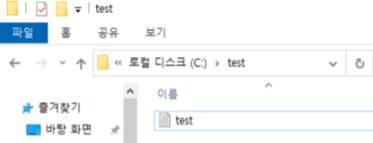
1. test.txt 파일을 강제로 삭제하는 예시입니다.
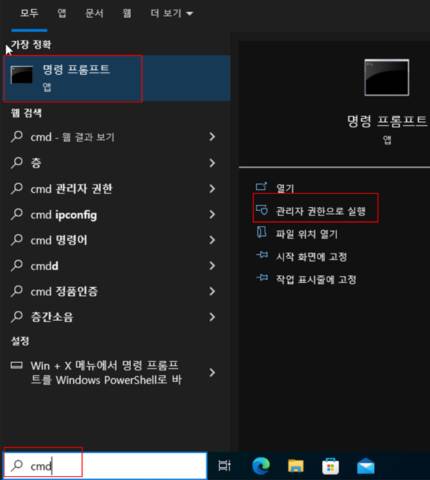
2. 명령 프롬프트를 관리자 권한으로 실행합니다.
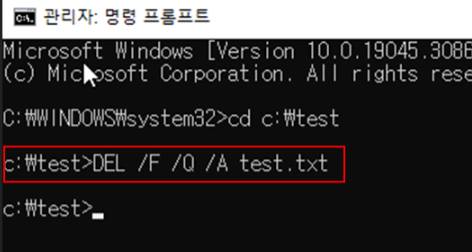
3. 삭제할 파일이 있는 경로로 이동 후 DEL /F /Q /A test.txt 명령어를 입력합니다.
* 옵션 설명
/F : 읽기 전용 파일 강제 삭제
/Q : 삭제 확인 없이 진행
/A : 숨김 파일 등 특성 파일에도 적용
4. 명령 실행 후 test.txt 파일이 정상적으로 삭제된 것을 확인할 수 있습니다.
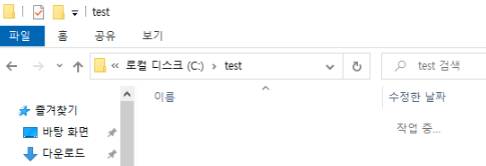
RD 명령어 사용 예시 (폴더 삭제)
1. test 폴더를 하위 파일까지 모두 삭제하는 예시입니다.
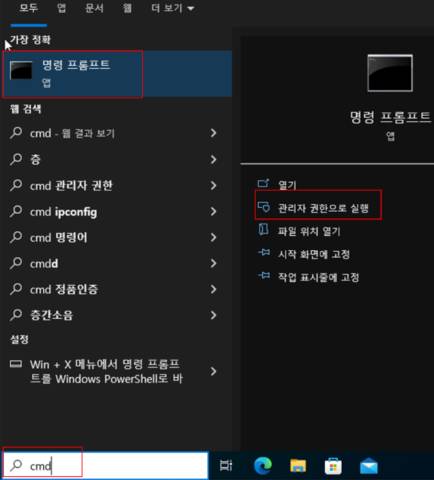
2. 명령 프롬프트를 관리자 권한으로 실행합니다.
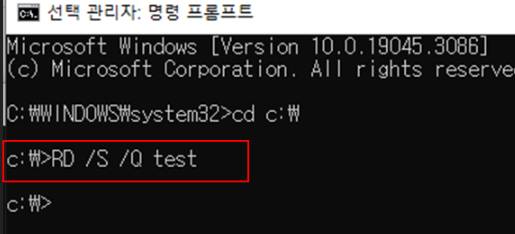
3. 삭제할 폴더가 있는 경로로 이동 후 RD /S /Q test 명령어를 입력합니다.
* 옵션 설명
/S : 하위 폴더 및 파일까지 모두 삭제
/Q : 확인 없이 삭제 진행
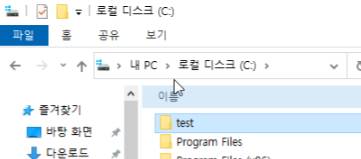
4. 명령 실행 후 test 폴더가 완전히 삭제됩니다.
마치며
DEL과 RD 명령어는 Windows에서 기본으로 제공되는 강력한 삭제 도구입니다. 일반적인 방법으로 삭제되지 않는 파일이나 폴더가 있을 때 매우 유용하게 활용할 수 있습니다. 다만, 강제 삭제 명령어인 만큼 실행 시 되돌릴 수 없으므로 경로와 파일명을 반드시 확인한 후 사용하는 것이 중요합니다. 삭제가 되지 않아 고민 중이라면 이번에 정리한 방법을 한 번 적용해 보시길 바랍니다.