
윈도우 10에는 문서를 실제 프린터로 출력하지 않고 PDF 파일로 저장할 수 있는 Microsoft Print To PDF 기능이 기본 제공됩니다. 이 기능은 워드, 한글(HWP), 엑셀, 웹 브라우저 등 인쇄 기능을 지원하는 대부분의 프로그램에서 사용할 수 있어 문서를 PDF 형식으로 저장해야 할 때 매우 유용합니다. 하지만 간혹 프린터 목록에서 Microsoft Print To PDF가 보이지 않는 경우가 있습니다. Windows 기능이 비활성화되었거나 일부 설정이 변경되면서 해당 기능이 제거된 경우인데요. 다행히 별도의 프로그램을 설치하지 않아도 Windows 기능에서 간단하게 다시 추가할 수 있습니다. 이번 글에서는 윈도우 10에서 Microsoft Print To PDF가 없을 때 추가하는 방법을 자세히 알아보겠습니다.
Microsoft Print To PDF가 없는지 확인하기
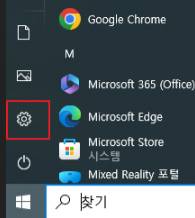
1. 먼저 기능이 실제로 없는지 확인해 보겠습니다. 시작 버튼을 클릭한 후 설정을 실행합니다.
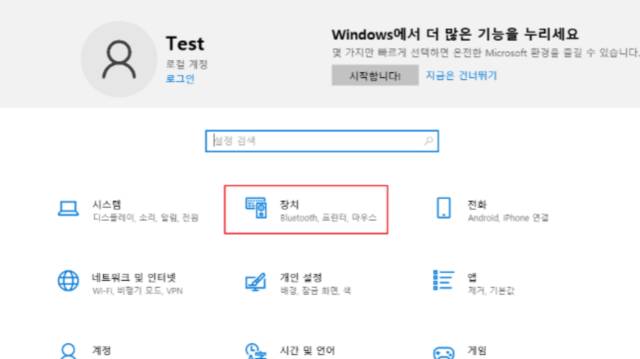
2. 장치를 선택합니다.
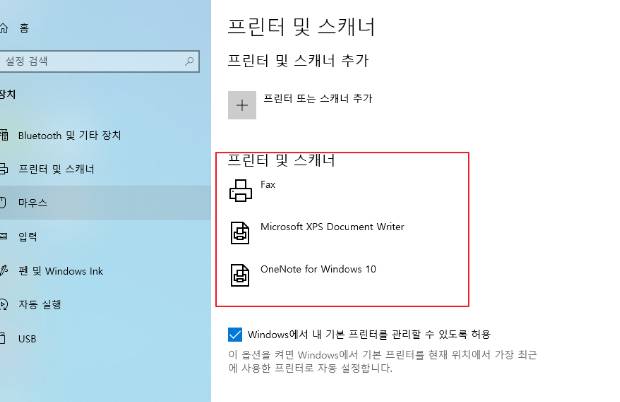
3. 프린터 및 스캐너 메뉴로 이동합니다. 프린터 목록에 Microsoft Print To PDF가 보이지 않는다면 해당 기능을 추가해야 합니다.
Microsoft Print To PDF 추가하는 방법
1. 앱 및 기능 실행
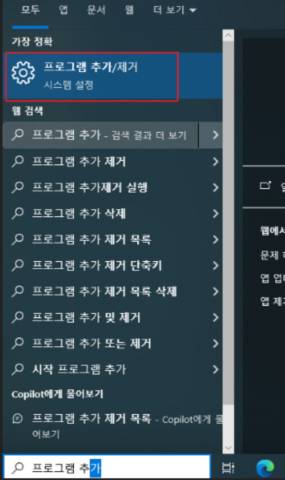
작업 표시줄 검색창에서 프로그램 추가/제거를 검색하여 실행합니다. 설정의 앱 및 기능 화면으로 이동하게 됩니다.
2. 프로그램 및 기능 열기
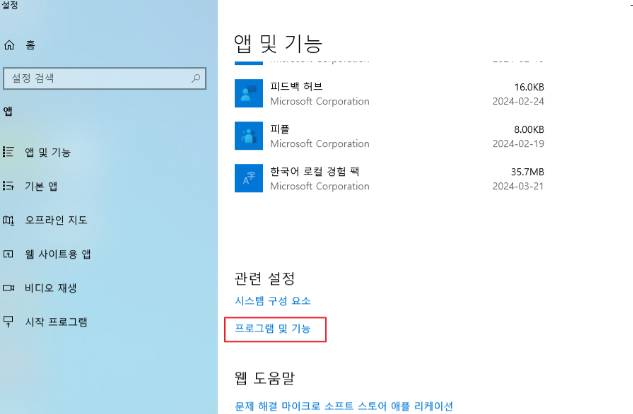
앱 및 기능 화면 오른쪽 또는 하단의 관련 설정에서 프로그램 및 기능을 클릭합니다. 기존 제어판의 프로그램 관리 화면이 실행됩니다.
3. Windows 기능 켜기 또는 끄기 실행
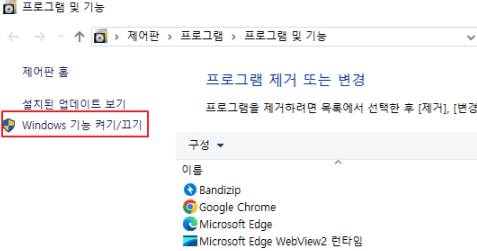
프로그램 및 기능 창 왼쪽에 있는 Windows 기능 켜기/끄기를 클릭합니다. Windows에서 제공하는 기본 기능을 추가하거나 제거할 수 있는 창이 열립니다.
4. Microsoft Print To PDF 활성화
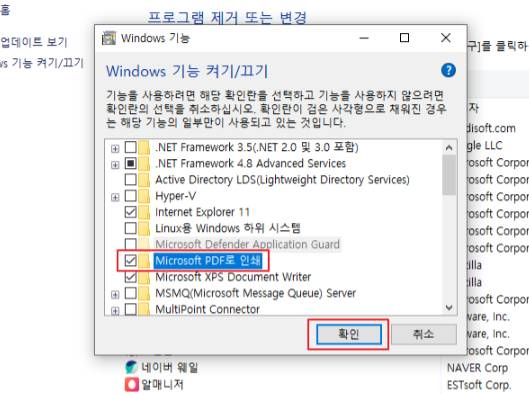
기능 목록에서 Microsoft PDF로 인쇄(Microsoft Print To PDF) 항목을 찾습니다. 체크되어 있지 않다면 체크한 후 확인을 클릭합니다. Windows가 필요한 파일을 자동으로 설치하며 잠시 후 설치가 완료됩니다.
5. 설치 완료 확인
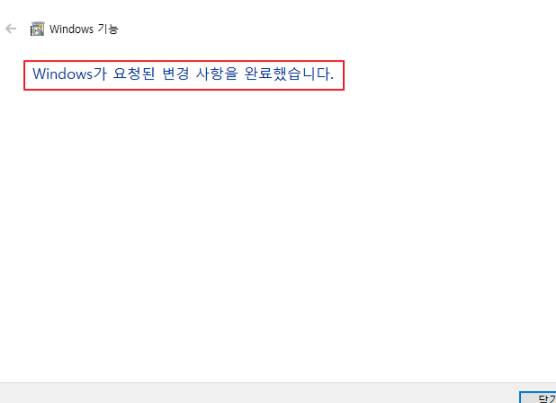
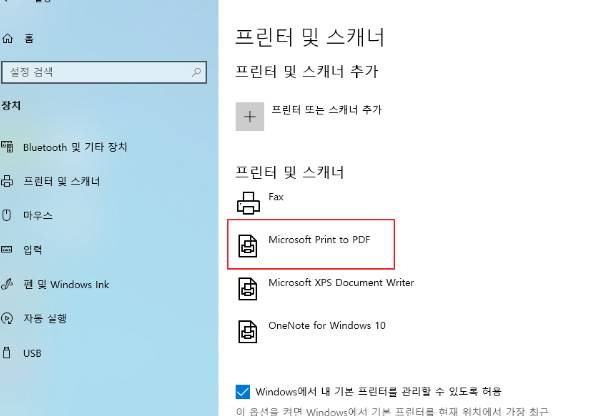
설치 완료 메시지가 나타나면 닫기를 클릭합니다. 이제 다시 설정 → 장치 → 프린터 및 스캐너로 이동하면 Microsoft Print To PDF가 추가된 것을 확인할 수 있습니다.
마치며
Microsoft Print To PDF는 윈도우 10에서 기본 제공하는 가상 프린터 기능으로, 별도의 프로그램 없이 다양한 문서를 PDF 파일로 저장할 수 있는 매우 편리한 기능입니다. 만약 프린터 목록에서 해당 기능이 보이지 않는다면 Windows 기능이 비활성화된 경우가 대부분이므로 Windows 기능 켜기/끄기에서 Microsoft PDF로 인쇄를 활성화하면 쉽게 다시 사용할 수 있습니다. PDF 저장 기능이 필요하다면 위 방법을 참고하여 Microsoft Print To PDF를 추가해 보시기 바랍니다.