

엣지(Microsoft Edge)는 윈도우에 기본으로 탑재되어 있는 브라우저로, 개인은 물론 기업과 교육 환경에서도 널리 사용되고 있습니다. 다양한 국가에서 사용하는 브라우저인 만큼 여러 언어를 지원하며, 사용자의 환경에 맞게 표시 언어를 변경하거나 새로운 언어를 추가할 수 있습니다. 특히 해외에서 사용하는 PC이거나 여러 언어를 함께 사용하는 경우에는 브라우저 언어를 변경하거나 추가해야 하는 상황이 자주 발생합니다. 이러한 설정은 복잡하지 않으며, 엣지 브라우저의 설정 메뉴에서 몇 단계만 거치면 쉽게 적용할 수 있습니다. 이번 글에서는 엣지 브라우저의 언어를 변경하는 방법과 새로운 언어를 추가하는 방법을 차례대로 알아보겠습니다.
엣지 브라우저 언어 변경하기
1. 엣지 설정 열기
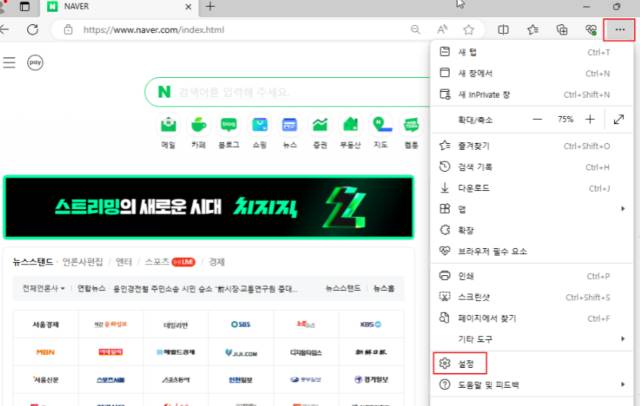
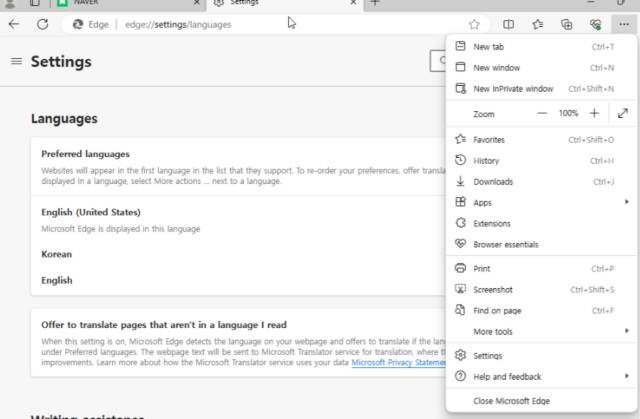
먼저 엣지 브라우저를 실행한 후 오른쪽 상단의 메뉴(점 3개)를 클릭하고 설정으로 이동합니다.
2. 언어 메뉴 선택
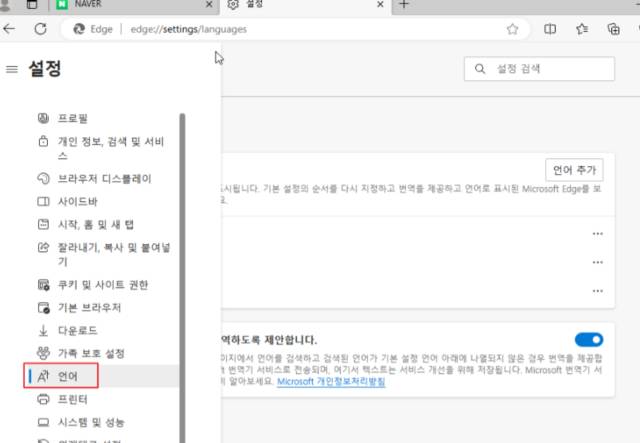
설정 화면이 열리면 왼쪽 메뉴에서 언어를 선택합니다.
3. 표시 언어 변경
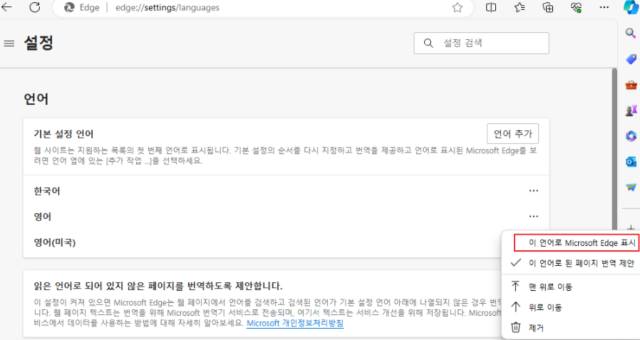
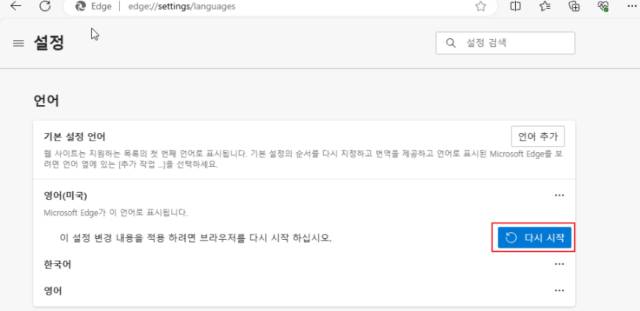
언어 목록에서 변경하려는 언어 오른쪽의 메뉴를 클릭한 후 이 언어로 Microsoft Edge 표시를 선택합니다. 설정을 적용하면 다시 시작 버튼이 활성화되며, 해당 버튼을 클릭하면 브라우저가 재시작됩니다.
4. 변경 내용 확인
브라우저가 다시 실행되면 메뉴와 설정 화면 등 Microsoft Edge의 표시 언어가 선택한 언어로 변경된 것을 확인할 수 있습니다.
엣지 브라우저 언어 추가하기
1. 언어 추가 메뉴 실행
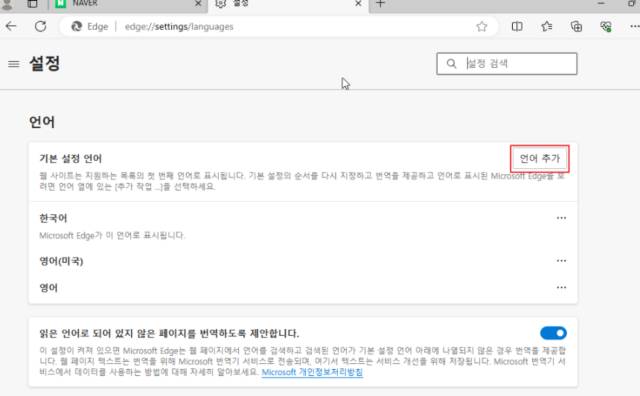
엣지 브라우저의 설정 > 언어 메뉴로 이동한 후 언어 추가를 클릭합니다.
2. 추가할 언어 선택
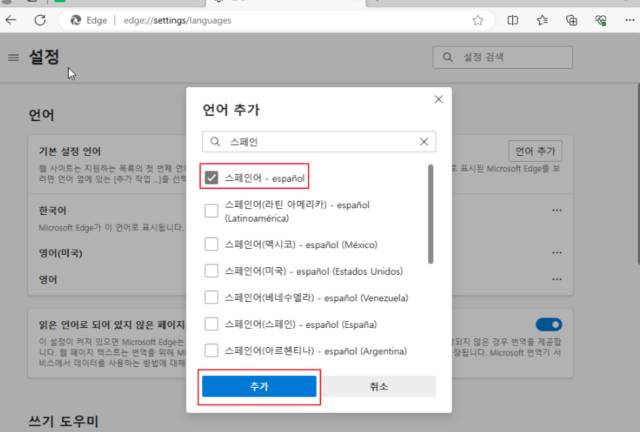
목록에서 원하는 언어를 선택하거나 검색한 후 체크합니다. 선택이 완료되면 추가를 클릭합니다.
3. 언어 추가 확인
선택한 언어가 언어 목록에 추가된 것을 확인할 수 있습니다. 필요하다면 추가된 언어의 메뉴에서 이 언어로 Microsoft Edge 표시를 선택하여 브라우저의 표시 언어로 사용할 수도 있습니다.

마치며
엣지 브라우저는 다양한 언어를 지원하기 때문에 사용 환경에 맞게 표시 언어를 손쉽게 변경하거나 새로운 언어를 추가할 수 있습니다. 설정 과정도 간단하여 몇 번의 클릭만으로 원하는 언어를 적용할 수 있으며, 여러 언어를 함께 사용하는 환경에서도 유용하게 활용할 수 있습니다. 엣지 브라우저의 언어를 변경하거나 새로운 언어를 추가해야 한다면 위 방법을 참고하여 손쉽게 설정해 보시기 바랍니다.