

인터넷을 이용하다 보면 웹사이트에서 새로운 창이 자동으로 열리는 팝업을 자주 보게 됩니다. 팝업은 본인 인증, 로그인, 파일 다운로드, 결제 등 서비스를 이용하는 데 꼭 필요한 경우도 있지만, 광고나 원치 않는 안내 창처럼 불필요한 내용이 표시되는 경우도 많습니다. Microsoft Edge 브라우저는 기본적으로 팝업을 차단하도록 설정되어 있어 불필요한 팝업을 줄일 수 있습니다. 하지만 일부 사이트에서는 팝업이 정상적으로 열리지 않으면 서비스 이용이 어려울 수 있기 때문에 필요한 사이트만 팝업을 허용하는 것이 가장 안전한 방법입니다. 이번 글에서는 엣지 브라우저에서 팝업을 차단하거나 허용하는 방법과 특정 사이트만 예외로 등록하는 방법까지 자세히 알아보겠습니다.
엣지 브라우저 팝업 차단 및 허용 설정
1. 엣지 브라우저 설정 열기
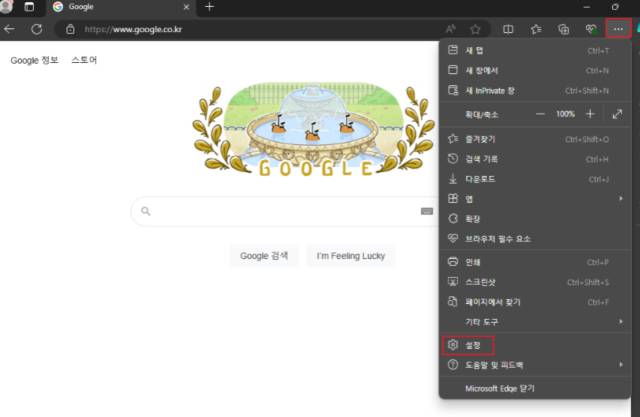
먼저 Microsoft Edge 브라우저를 실행한 후 오른쪽 상단의 설정 및 기타(···) 메뉴를 클릭한 뒤 설정으로 이동합니다.
2. 쿠키 및 사이트 권한 → 팝업 및 리디렉션 이동
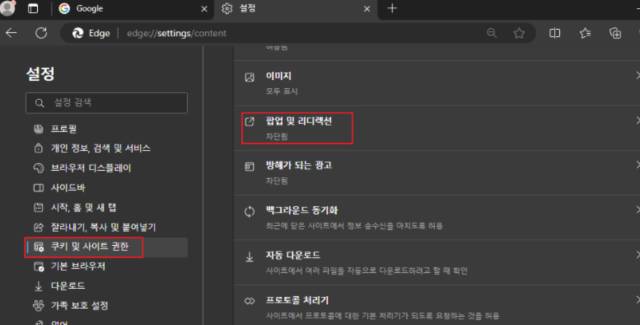
설정 화면 왼쪽 메뉴에서 쿠키 및 사이트 권한을 선택한 후 아래로 이동하여 팝업 및 리디렉션 메뉴를 클릭합니다.
3. 팝업 허용 및 차단 설정
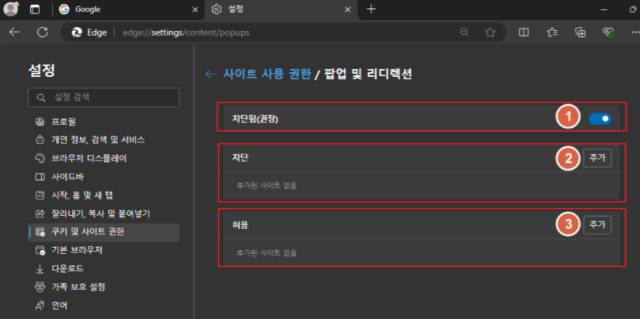
팝업 및 리디렉션 설정 화면에서는 다양한 방식으로 팝업을 관리할 수 있습니다.
1-> 전체 팝업을 허용하거나 차단할 수 있습니다.
2-> 특정 사이트만 차단 목록에 추가할 수 있습니다.
3-> 필요한 사이트만 허용 목록에 등록하여 팝업이 정상적으로 열리도록 설정할 수 있습니다.
마무리
엣지 브라우저에서는 팝업을 전체 허용하거나 전체 차단하는 것은 물론, 특정 사이트만 선택적으로 허용하거나 차단할 수 있습니다. 보안을 위해서는 모든 팝업을 허용하기보다는 필요한 사이트만 예외로 등록하여 사용하는 것이 가장 권장되는 방법입니다. 팝업 때문에 원하는 서비스가 정상적으로 실행되지 않는다면 위의 방법을 참고하여 허용 목록을 설정해 보시기 바랍니다.
블로그 태그
롱테일 태그 (5개)
엣지 브라우저 팝업 차단 방법
엣지 브라우저 팝업 허용 방법
Edge 팝업 차단 해제
엣지 특정 사이트 팝업 허용
Microsoft Edge 팝업 설정
숏테일 태그 (5개)
엣지
Edge
팝업차단
팝업허용
브라우저설정