
크롬 브라우저를 이용해 인터넷을 사용하다 보면 자주 방문하는 사이트나 나중에 다시 확인해야 하는 정보를 북마크로 등록해 두는 경우가 많습니다. 하지만 PC에 문제가 발생하거나 브라우저를 재설치하게 되면 기존에 등록해 두었던 북마크가 사라질 수 있는데요. 이런 상황을 대비해 미리 북마크를 백업해 두면 기존에 추가해 놓은 즐겨찾기를 다시 복구할 수 있습니다. 이번에는 크롬 브라우저에서 즐겨찾기인 북마크를 백업하고 복구하는 방법에 대해 알아보겠습니다.
크롬 북마크 백업하기
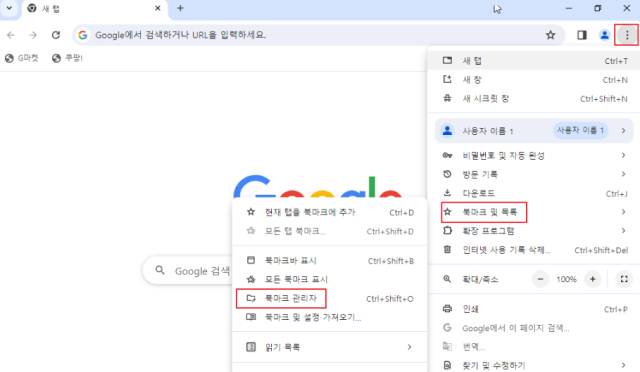
1. 크롬 브라우저를 실행한 후 우측 상단의 메뉴를 클릭하고 북마크 및 목록 → 북마크 관리자로 이동해 주세요.
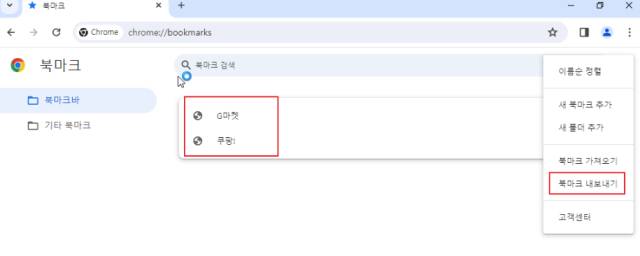
2. 현재 크롬 브라우저에 추가되어 있는 북마크를 확인할 수 있습니다. 북마크를 백업하기 위해 우측 상단의 메뉴를 클릭한 후 북마크 내보내기를 선택해 주세요.
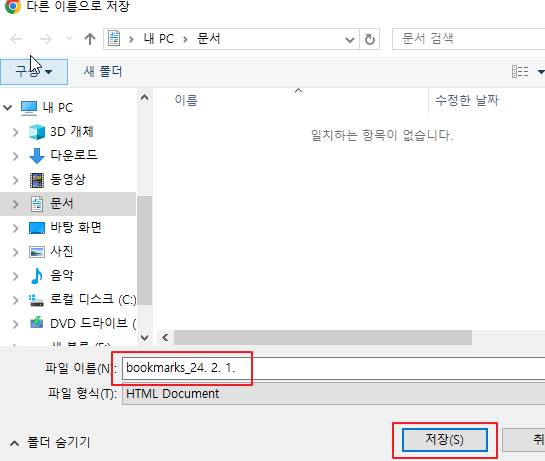
3. 파일 이름과 저장 위치를 지정한 후 저장을 클릭하면 북마크 백업이 완료됩니다. 백업된 북마크는 HTML 파일로 저장되며, 추후 크롬 브라우저를 재설치하거나 다른 PC에서 기존 북마크를 사용해야 할 때 활용할 수 있습니다.
크롬 북마크 복구하기
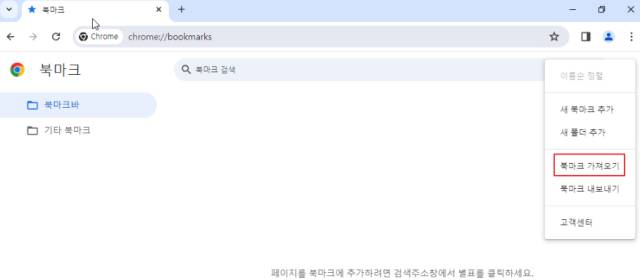
1. 백업해 놓은 북마크를 복구하려면 크롬 북마크 관리자로 이동한 후 우측 상단의 메뉴를 클릭하고 북마크 가져오기를 선택해 주세요.
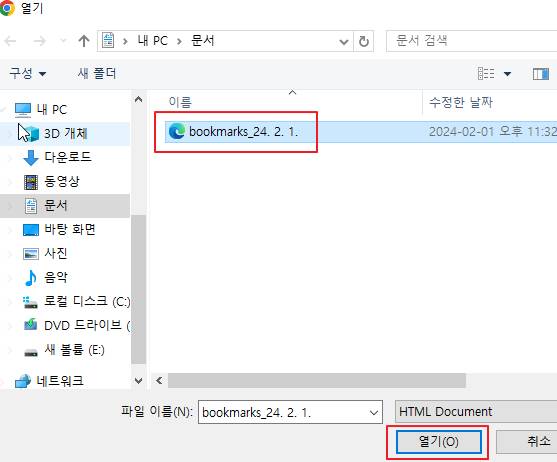
2. 미리 백업해 놓은 HTML 파일을 선택한 후 열기를 클릭해 주세요.
3. 잠시 후 기존에 백업해 두었던 북마크가 크롬 브라우저에 추가된 것을 확인할 수 있습니다.

마무리
크롬 브라우저의 북마크는 자주 방문하는 사이트를 편리하게 관리할 수 있는 유용한 기능입니다. 하지만 PC를 교체하거나 브라우저를 재설치하는 과정에서 기존에 등록해 놓은 북마크를 잃어버릴 수 있기 때문에 중요한 북마크가 있다면 미리 백업해 두는 것이 좋습니다. PC 또는 크롬 브라우저를 재설치할 예정이라면 위 내용을 참고하여 북마크를 백업해 두시고, 필요한 경우 백업한 HTML 파일을 이용해 다시 복구해 보시기 바랍니다.