
윈도우 11을 사용하다 보면 회의 내용이나 음성 등을 녹음하기 위해 기본 녹음 기능을 이용해야 하는 경우가 있습니다. 윈도우에는 기본적으로 음성 녹음 기능이 제공되기 때문에 별도의 프로그램을 설치하지 않아도 간단하게 녹음할 수 있는데요. 다만 시스템을 초기화했거나 앱을 삭제한 경우, 또는 녹음기 앱에 문제가 발생해 실행되지 않는 경우에는 녹음기를 다시 설치해야 할 수 있습니다. 이런 경우 Microsoft Store를 이용하면 윈도우 11에서 사용하는 녹음기 앱을 간단하게 설치할 수 있습니다. 이번 글에서는 윈도우 11 녹음기가 삭제되었거나 보이지 않을 때 다시 설치하는 방법을 알아보겠습니다.
윈도우 11 녹음기 설치 방법
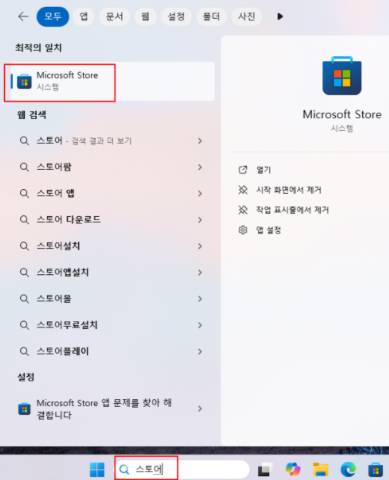
1. 윈도우 11의 녹음기는 Microsoft Store를 통해 설치할 수 있습니다. 별도의 설치 파일을 인터넷에서 다운로드할 필요 없이 Microsoft에서 제공하는 앱을 검색해 바로 설치할 수 있기 때문에 비교적 안전하고 간편하게 이용할 수 있습니다. 먼저 작업 표시줄의 검색 기능을 이용해 Microsoft Store를 찾아 실행합니다.
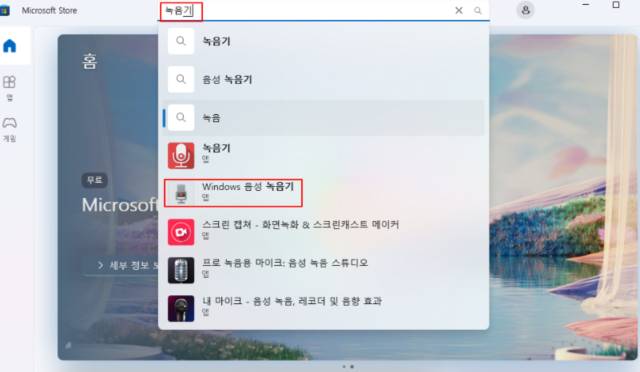
2. Microsoft Store가 실행되면 상단에 있는 검색창을 클릭한 다음 Windows 음성 녹음기를 입력해 검색합니다. 검색 결과에서 윈도우에서 제공하는 음성 녹음기 앱을 찾아 선택합니다. 사용하는 윈도우 버전이나 Microsoft Store 업데이트 상태에 따라 앱의 표시 이름이나 화면 구성은 조금 다를 수 있지만, 음성 녹음 기능을 제공하는 Microsoft의 녹음기 앱을 선택하면 됩니다.
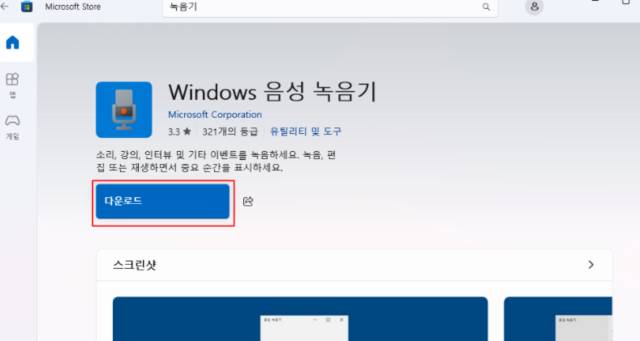
3. 앱 화면으로 이동했다면 다운로드 또는 설치 버튼을 클릭합니다. 이후 Microsoft Store에서 필요한 파일을 자동으로 다운로드하고 설치를 진행합니다.
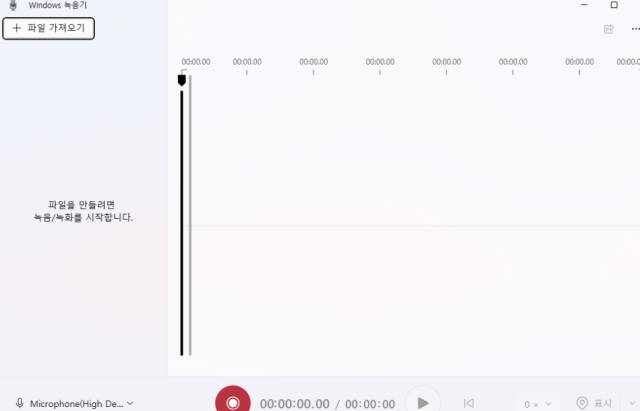
4. 설치가 완료되면 윈도우 11의 시작 메뉴에서 녹음기 앱을 검색해 실행할 수 있습니다.
마치며
윈도우 11의 녹음기는 회의 내용이나 간단한 음성 메모 등을 녹음할 때 유용하게 사용할 수 있는 기본 앱입니다. 하지만 앱을 삭제했거나 시스템 문제로 녹음기가 사라진 경우에는 직접 다시 설치해야 할 수 있습니다. 이럴 때는 Microsoft Store에서 Windows 음성 녹음기를 검색한 후 다운로드 및 설치를 진행하면 간단하게 녹음기를 다시 사용할 수 있습니다. 별도의 프로그램을 찾아 설치할 필요 없이 Microsoft Store를 이용하면 되기 때문에 녹음기가 필요한 경우 위 방법을 참고해 다시 설치해 보시기 바랍니다.