
크롬 브라우저에서는 웹페이지의 그래픽이나 동영상 등 그래픽 관련 작업을 보다 원활하게 처리하기 위해 하드웨어 가속 기능을 사용할 수 있습니다. 하드웨어 가속은 CPU에서 처리하던 일부 작업을 GPU가 담당하도록 하여 브라우저 성능을 높이는 데 도움을 주는 기능인데요. 다만 PC의 그래픽 환경이나 드라이버, 웹페이지와의 호환성에 따라 화면 깜빡임이나 UI 깨짐과 같은 문제가 발생하는 경우도 있습니다. 이러한 문제가 크롬 브라우저에서 반복적으로 발생한다면 하드웨어 가속 기능을 끄는 방법으로 해결을 시도해 볼 수 있습니다. 이번 포스팅에서는 크롬 브라우저의 하드웨어 가속을 끄는 방법을 알아보겠습니다.
크롬 브라우저 하드웨어 가속 끄기
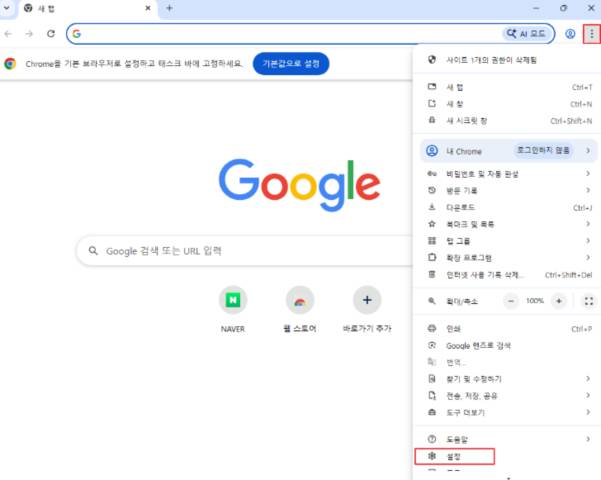
1. 크롬 브라우저에서 하드웨어 가속 기능을 끄기 위해 우측 상단의 메뉴 버튼을 클릭한 후 설정으로 이동해 주세요.
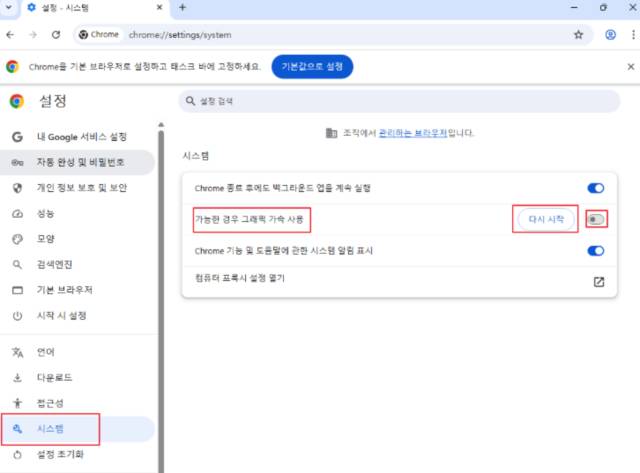
2. 크롬 설정 화면에서 시스템 메뉴로 이동해 주세요. 이후 가능한 경우 그래픽 가속 사용 항목을 확인할 수 있는데요. 해당 옵션을 끄면 하드웨어 가속 기능을 비활성화할 수 있습니다. 옵션을 끄면 설정을 적용하기 위해 다시 시작 버튼이 표시되므로 클릭해 주세요.
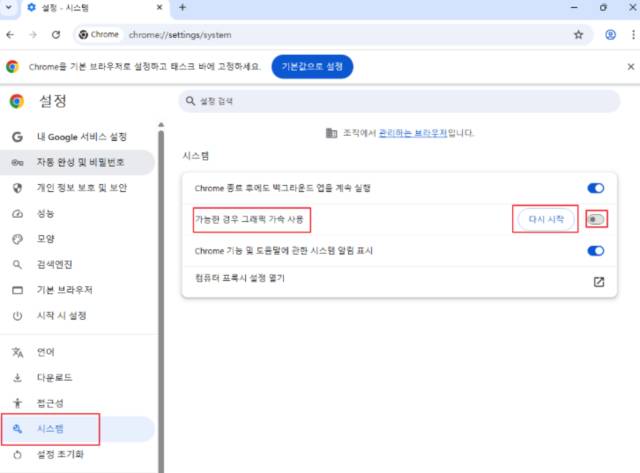
3. 크롬 브라우저가 종료된 후 다시 실행되면서 변경한 설정이 적용됩니다. 이후 웹페이지의 그래픽 깜빡임이나 화면 깨짐 등 기존에 발생하던 문제가 개선되었는지 확인해 보면 됩니다.
마치며
크롬 브라우저의 하드웨어 가속 기능은 그래픽 및 동영상과 관련된 작업을 GPU에서 처리하도록 하여 브라우저의 성능을 향상시키고 CPU 사용량을 줄이는 데 도움을 줄 수 있습니다. 하지만 사용하는 그래픽카드나 드라이버, 시스템 환경에 따라 화면 깜빡임이나 그래픽 오류, UI 깨짐 등의 호환성 문제가 발생할 수도 있습니다. 크롬 브라우저를 사용하는 과정에서 이러한 문제가 지속적으로 발생한다면 하드웨어 가속 기능을 비활성화한 후 증상이 개선되는지 확인해 보는 것도 좋은 방법입니다. 다만 하드웨어 가속을 끄면 그래픽 관련 작업의 처리 방식이 변경되기 때문에 모든 환경에서 성능이 향상되는 것은 아닙니다. 문제가 해결되지 않는다면 그래픽 드라이버 업데이트나 크롬 브라우저 업데이트 등 다른 원인도 함께 확인해 보시길 바랍니다.