
PC를 사용할 때 마우스는 키보드만큼이나 중요한 입력 장치입니다. 하지만 대부분의 윈도우 PC는 오른손잡이를 기준으로 기본 설정이 되어 있어, 왼손잡이 사용자에게는 불편하게 느껴질 수 있습니다. 특히 마우스 클릭 버튼의 위치가 반대로 되어 있어 장시간 사용 시 불편함이 커질 수 있습니다. 다행히 윈도우 10에서는 별도의 프로그램 설치 없이 간단한 설정 변경만으로 마우스를 왼손잡이용으로 바꿀 수 있습니다. 아래 방법을 따라 하면 누구나 쉽게 설정을 변경할 수 있습니다.
윈도우 10 마우스 왼손잡이 설정 방법
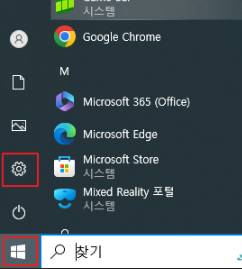
1. 먼저 작업 표시줄 왼쪽 하단에 있는 시작 메뉴를 클릭한 뒤 설정으로 이동합니다.
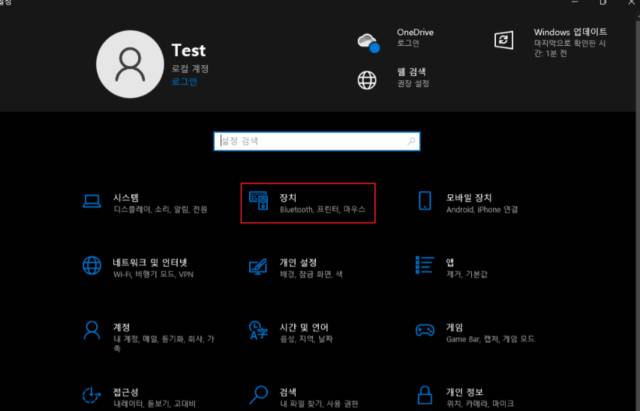
2. 설정 화면이 열리면 여러 항목 중에서 장치 메뉴를 선택합니다. 이 메뉴에서는 마우스, 키보드, 프린터 등 각종 입력 장치를 관리할 수 있습니다.
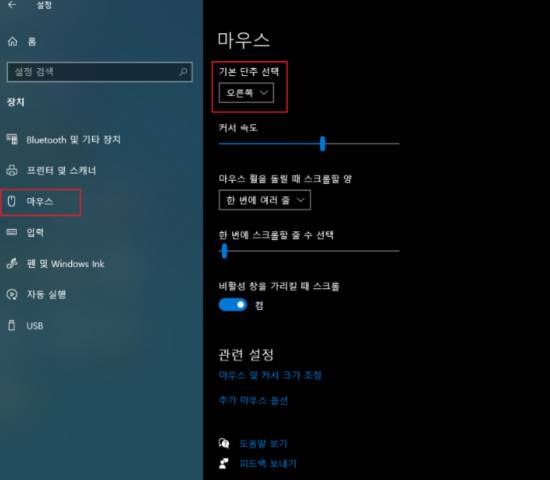
3. 장치 메뉴의 왼쪽 목록에서 마우스를 클릭하면 관련 설정 화면이 나타납니다. 여기서 가장 상단에 있는 기본 단추 선택 항목을 확인할 수 있습니다. 기본값은 ‘왼쪽’으로 되어 있는데, 이를 오른쪽으로 변경하면 마우스 버튼 기능이 서로 바뀌면서 왼손잡이 설정이 즉시 적용됩니다. 별도의 재부팅 없이 바로 사용할 수 있다는 점도 장점입니다.
마무리
윈도우를 사용할 때 왼손잡이 사용자라면 기본 설정으로 인해 불편함을 느끼는 경우가 적지 않습니다. 왼손잡이 전용 마우스를 구매하는 방법도 있지만, 일반 마우스를 사용하고 있다면 설정 변경만으로도 충분히 편리한 사용이 가능합니다. 윈도우 10 마우스 왼손잡이 설정은 간단하지만 체감 효과는 큰 편이니, 왼손으로 마우스를 사용하는 분들이라면 꼭 한 번 적용해 보시길 바랍니다.