
윈도우 10을 사용하다 보면 파일 탐색기를 통해 다양한 문서와 파일을 열어보게 됩니다. 이 과정에서 사용자는 인식하지 못한 사이에 최근 사용한 파일 목록이 자동으로 저장됩니다. 개인용 PC라면 큰 문제가 되지 않을 수 있지만, 여러 사람이 함께 사용하는 공용 PC라면 보안과 개인정보 보호 측면에서 주의가 필요합니다. 특히 최근 사용한 파일 목록을 통해 어떤 문서가 열렸는지 쉽게 확인할 수 있기 때문에, 민감한 정보가 노출될 가능성도 있습니다. 이러한 상황을 예방하기 위해서는 탐색기에서 기록되는 최근 사용 이력을 정리하는 것이 좋습니다. 이번 글에서는 윈도우 10 탐색기 최근 사용한 파일 리스트를 삭제하고 기록을 남기지 않도록 설정하는 방법을 알아보겠습니다.
탐색기 최근 사용 이력 삭제 방법
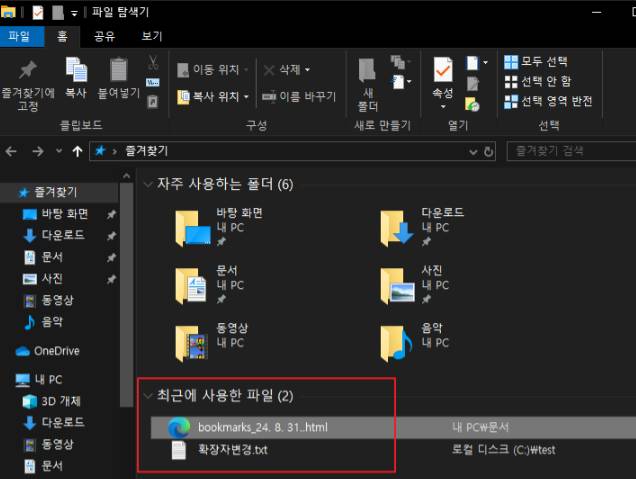
1. 파일 탐색기 실행
파일 탐색기를 열면 최근에 사용한 파일 목록이 표시되는 것을 확인할 수 있습니다.
2. 폴더 옵션 이동
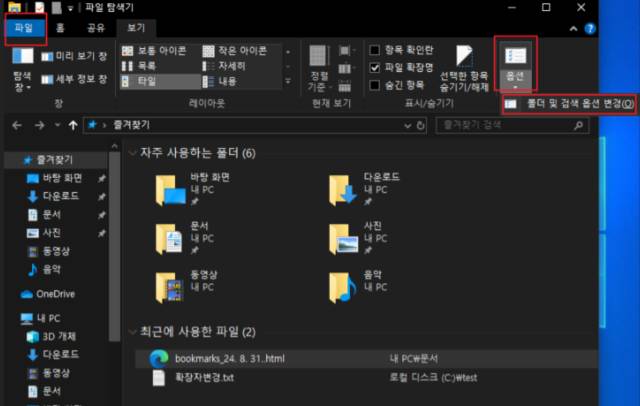
탐색기 상단 메뉴에서 파일을 클릭한 후 옵션을 선택하고, 이어서 폴더 및 검색 옵션 변경을 클릭합니다.
3. 개인 정보 보호 설정 변경
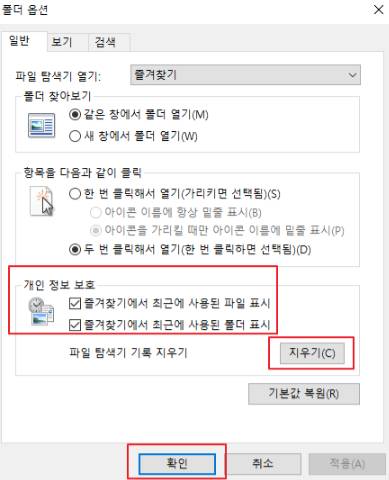
폴더 옵션 창이 열리면 하단에 있는 개인 정보 보호 항목을 확인합니다. 여기에서 지우기 버튼을 클릭하면 지금까지 기록된 최근 사용 파일 목록이 즉시 삭제됩니다. 추가로, ‘즐겨찾기에서 최근에 사용된 파일 표시’ ‘즐겨찾기에서 최근에 사용된 폴더 표시’ 위 두 항목의 체크를 해제하면 앞으로는 최근 사용 파일 기록이 더 이상 생성되지 않습니다.
4. 삭제 여부 확인
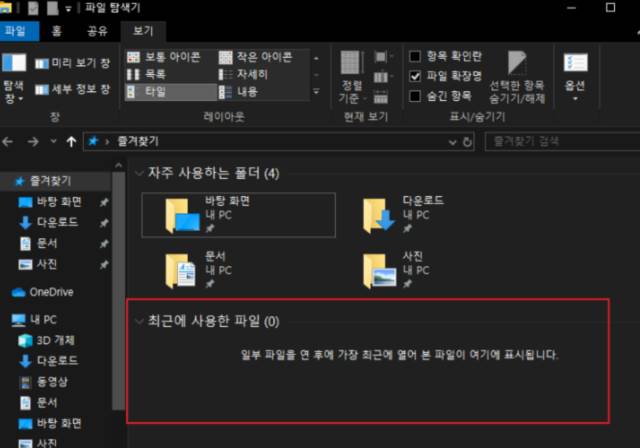
다시 파일 탐색기로 돌아가면, 기존에 표시되던 최근 사용 파일 목록이 제거된 것을 확인할 수 있습니다.
마치며
윈도우 10 탐색기의 최근 사용 이력은 평소에는 크게 신경 쓰지 않고 넘어가기 쉬운 기능입니다. 하지만 공용 PC를 사용하거나 개인정보 보호가 중요한 환경이라면, 이러한 기록이 의도치 않은 정보 노출로 이어질 수 있습니다. 주기적으로 최근 사용 파일 목록을 삭제하고, 필요하다면 기록 자체가 남지 않도록 설정해 두는 것이 안전한 PC 사용 습관이라고 할 수 있습니다. 간단한 설정만으로도 보안을 강화할 수 있으니, 한 번쯤 점검해 보시길 바랍니다.