
윈도우 10을 사용하다 보면 프로그램 오류나 설정 문제로 인해 시스템이 불안정해지는 경우가 있습니다. 이런 상황에서 ‘시스템 복원 지점’을 미리 만들어두었다면, 초기화나 포맷 없이 간단히 이전 상태로 되돌릴 수 있습니다. 시스템 복원은 설정, 드라이버, 프로그램 설치 상태 등을 지정된 시점으로 복구할 수 있는 기능으로, 문제 해결 시 매우 유용한 복구 방법 중 하나입니다. 이번 글에서는 복원 지점을 이용해 윈도우 10을 복원하는 방법을 단계별로 정리해보았습니다.
윈도우 10 시스템 복원 방법
1. 복원 지점 생성
시스템 복원을 진행하기 위해서는 먼저 복원 지점이 생성되어 있어야 합니다. 아직 복원 지점을 만들지 않았다면, 복원 기능을 사용하기 전에 미리 만들어 두세요. (복원 지점 만드는 방법은 이전 포스팅을 참고하시면 됩니다.)
[Windows 10] 윈도우 10 시스템 복원 지점 만드는 방법
2. 스템 보호 탭에서 복원 기능 실행
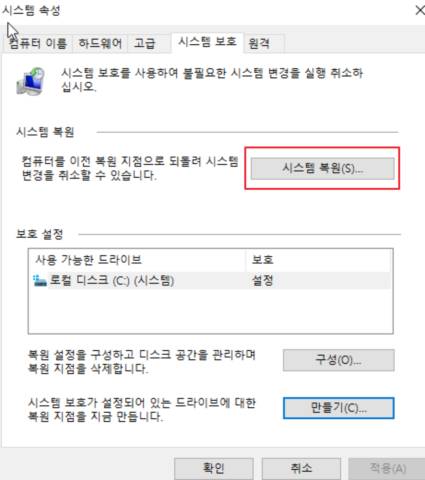
시작 메뉴에서 ‘시스템 속성’을 열고, 시스템 보호 탭으로 이동합니다. 이후 시스템 복원 버튼을 클릭하면 복원 마법사가 실행됩니다.
3. 복원 지점 선택
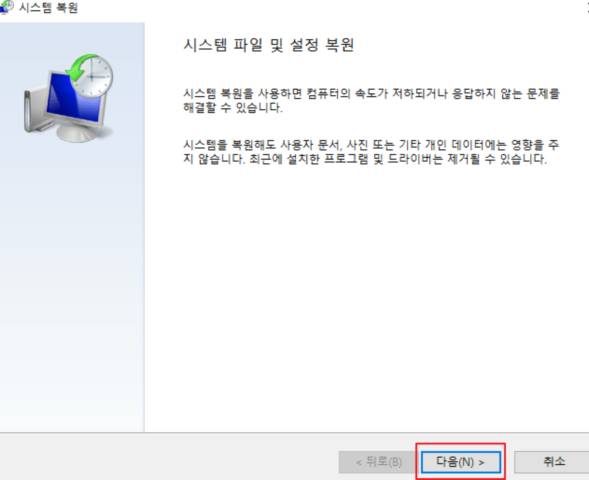
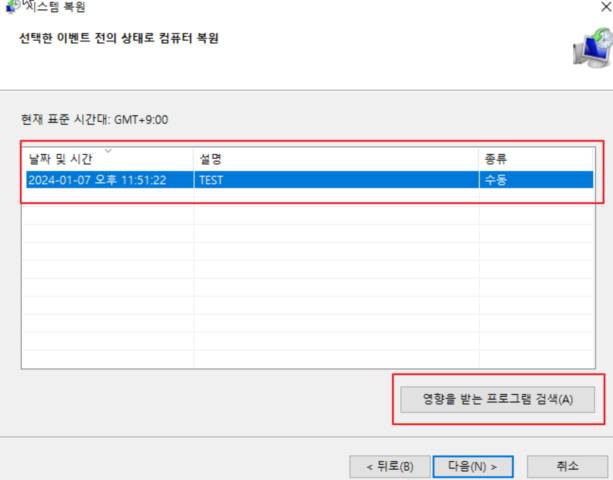
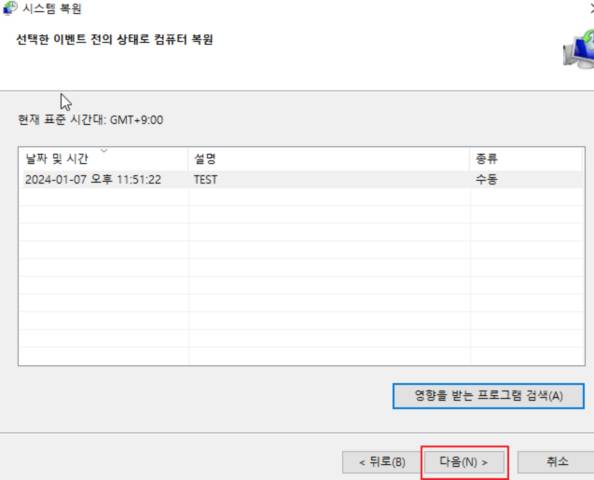
복원 마법사가 실행되면 ‘다음’을 클릭한 뒤, 목록에 표시된 복원 지점 중 되돌리고 싶은 시점을 선택합니다. 복원 지점마다 생성된 날짜와 설명이 표시되므로, 문제 발생 이전의 날짜를 선택하는 것이 좋습니다.
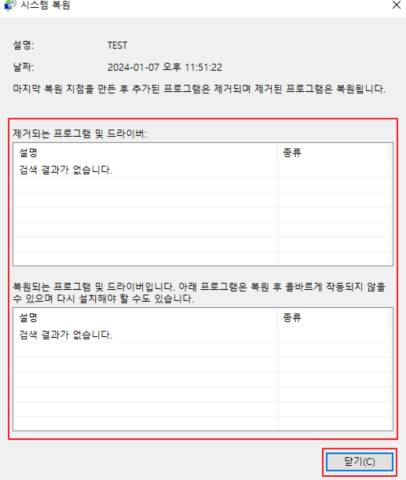
* 복원 전에 ‘영향받는 프로그램 검색’ 버튼을 클릭하여 복원 과정에서 영향을 받는 프로그램을 확인할 수 있습니다. 새로 설치된 프로그램이나 업데이트가 삭제될 수 있으므로, 복원 전 확인을 권장합니다.
4. 복원 실행
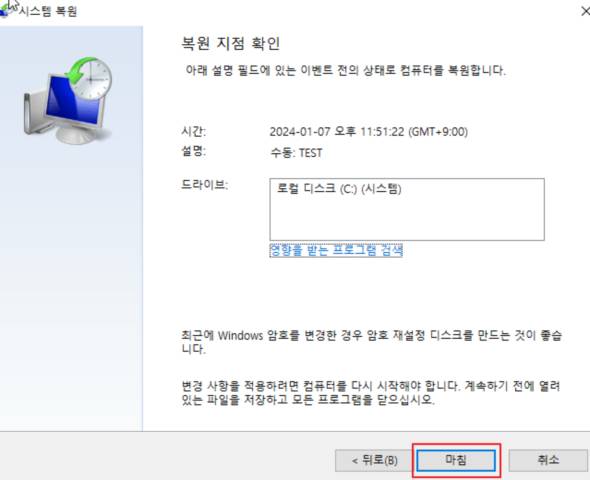
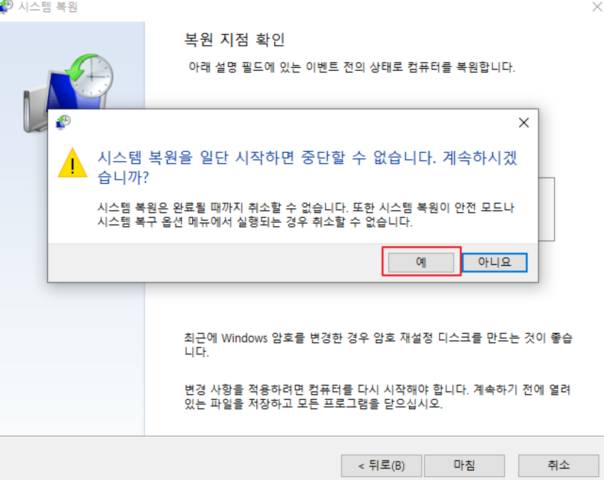
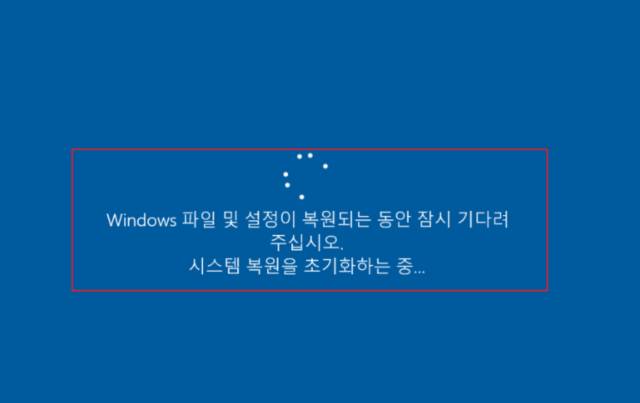
확인이 완료되면 ‘다음’을 클릭한 뒤, ‘마침’을 선택하면 복원이 시작됩니다. 이 과정에서 시스템이 자동으로 재부팅되며, 지정한 복원 지점으로 복구가 진행됩니다.
5. 복원 완료 확인
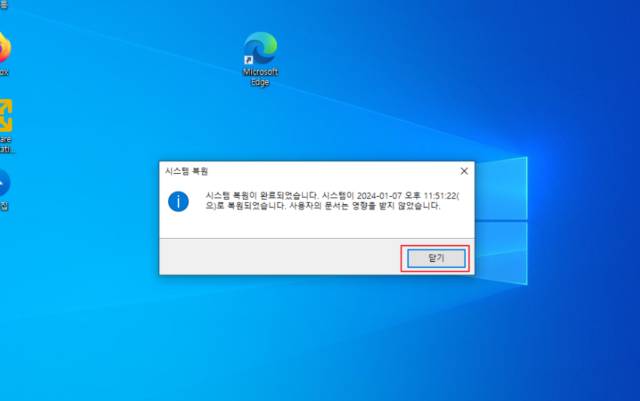
복원이 완료되면 윈도우가 자동으로 다시 시작되고, “시스템 복원이 완료되었습니다”라는 메시지가 표시됩니다. 이제 복원 시점의 설정과 상태로 되돌아간 것을 확인할 수 있습니다.
마치며
시스템 복원 기능은 예상치 못한 문제나 설정 오류로 인한 불편을 줄이는 데 매우 유용한 기능입니다. 문제가 발생하기 전에 주기적으로 복원 지점을 생성해 두면, 갑작스러운 오류에도 손쉽게 이전 상태로 복구할 수 있습니다. 복원 지점을 꾸준히 관리해 두는 습관을 들이면, 포맷 없이도 시스템 안정성을 유지할 수 있습니다.