
윈도우 10을 사용하다 보면 불필요한 파일이 쌓여 삭제해야 할 일이 생기곤 합니다. 파일을 삭제하는 과정은 간단하지만, 가끔 실수로 중요한 파일을 삭제하는 경우도 발생할 수 있습니다. 이런 실수를 예방하기 위해, 파일 삭제 시 알림 창을 띄우도록 설정할 수 있습니다. 이번 글에서는 Windows 10에서 파일 삭제 알림 창을 띄우는 방법을 자세히 안내드립니다.
파일 삭제 알림 창 설정 방법
1. 휴지통 속성 열기
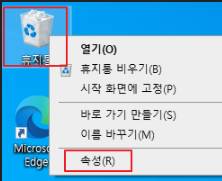
파일 삭제 시 알림 창을 띄우려면 바탕화면의 휴지통 아이콘을 마우스 오른쪽 버튼으로 클릭한 뒤, 속성(Properties) 메뉴로 이동합니다.
2. 삭제 확인 대화 상자 활성화
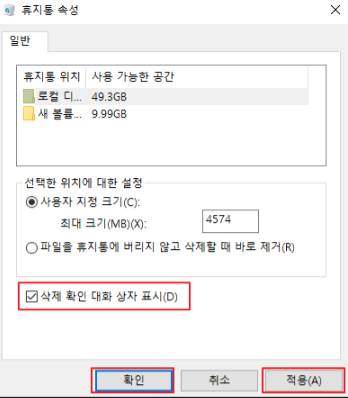
속성창 하단에서 삭제 확인 대화 상자 표시(Display delete confirmation dialog) 항목을 찾습니다. 이 옵션을 체크한 후, 적용과 확인 버튼을 눌러 설정을 저장합니다.
3. 삭제 시 알림 확인
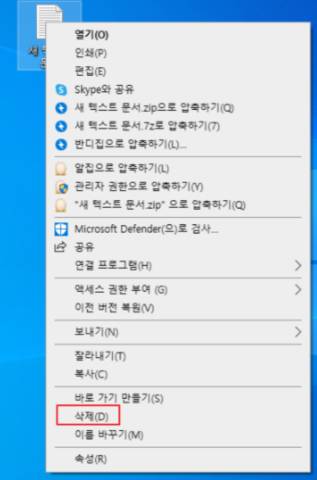
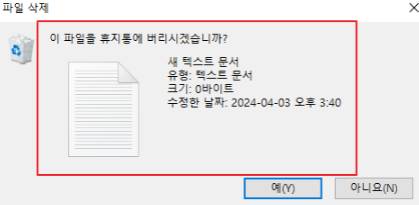
설정이 완료되면 파일을 삭제할 때마다 확인 창이 나타납니다. 사용자가 예(Yes)를 선택해야 파일이 삭제되므로, 실수로 중요한 파일이 삭제되는 것을 방지할 수 있습니다.
마무리
파일 삭제 시 알림 창을 띄우는 기능은 매번 확인 창이 나타나 조금 번거로울 수 있지만, 중요한 자료를 보호하기 위해 유용한 설정입니다. 특히 회사 문서나 개인 자료처럼 실수로 삭제하면 문제가 되는 파일이 있다면, 이 기능을 반드시 활성화해 두는 것을 권장합니다.