

윈도우 11을 사용하다 보면 프로그램을 실행하거나 시스템 설정을 변경할 때 “이 앱이 디바이스를 변경할 수 있도록 허용하시겠어요?”라는 팝업 창이 나타나는 경우가 있습니다. 이 메시지는 사용자 계정 컨트롤(UAC, User Account Control) 기능으로, 시스템에 영향을 줄 수 있는 작업이 실행되기 전에 사용자에게 확인을 요청하는 보안 기능입니다. 이 기능은 악성 프로그램이나 의도하지 않은 시스템 변경을 방지하기 위해 기본적으로 활성화되어 있습니다. 하지만 특정 프로그램을 자주 실행하거나 설정을 자주 변경하는 경우라면 반복적으로 나타나는 알림이 번거롭게 느껴질 수 있습니다. 이럴 때는 설정을 통해 사용자 계정 컨트롤 알림을 줄이거나 완전히 끌 수 있습니다. 이번 글에서는 윈도우 11에서 사용자 계정 컨트롤 알림을 비활성화하는 방법을 정리해보겠습니다.
사용자 계정 컨트롤 알림 끄기
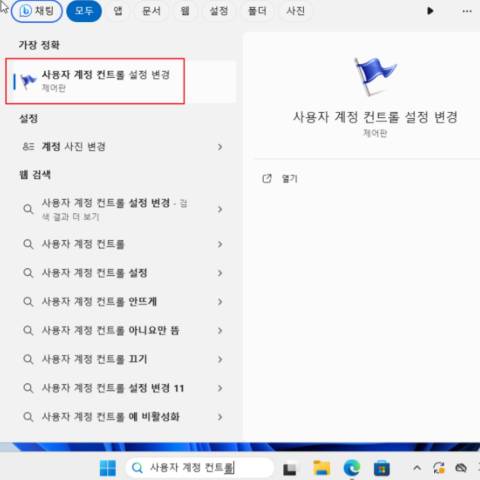
1. 작업 표시줄 검색창에 “사용자 계정 컨트롤 설정 변경”을 입력한 후 해당 항목을 실행합니다.
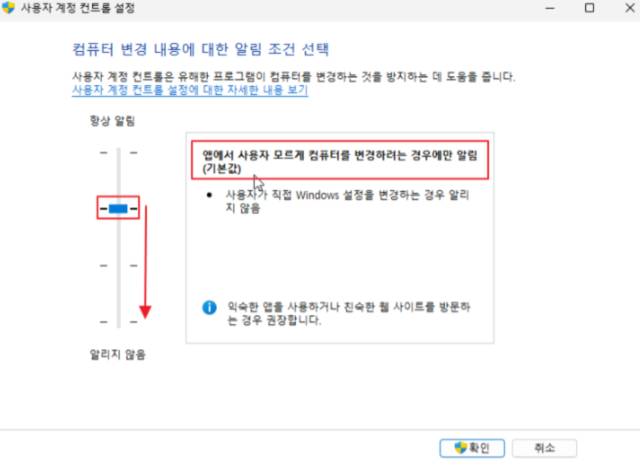
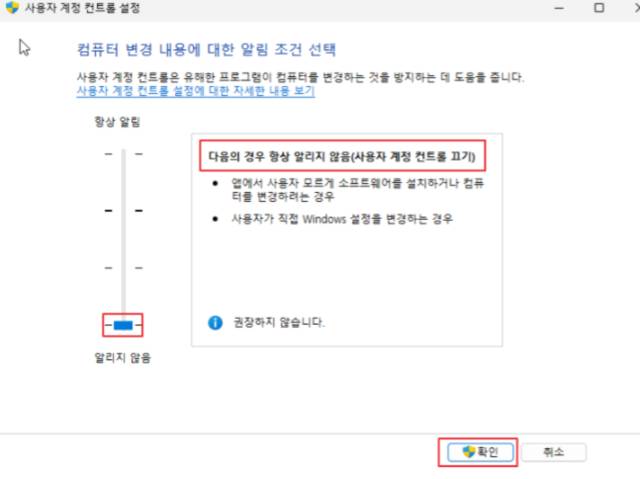
2. 사용자 계정 컨트롤 설정 창이 열리면 기본적으로“앱에서 사용자 모르게 컴퓨터를 변경하려는 경우에만 알림”으로 설정되어 있습니다. 알림을 완전히 끄려면 왼쪽에 있는 슬라이드 바를 가장 아래로 이동하여 “항상 알리지 않음”으로 변경합니다.
3. 설정을 적용하면 이후부터는 프로그램 실행이나 시스템 변경 시 나타나던 UAC 팝업 알림이 표시되지 않습니다. 설정 적용 확인 설정을 변경한 후 프로그램을 실행하거나 시스템 설정을 변경해 보면, 이전에 표시되던 디바이스 변경 허용 팝업이 나타나지 않는 것을 확인할 수 있습니다.
마치며
사용자 계정 컨트롤(UAC)은 윈도우에서 제공하는 중요한 보안 기능 중 하나로, 시스템에 영향을 줄 수 있는 변경을 사전에 확인하여 악성 프로그램 실행을 방지하는 역할을 합니다. 반복되는 팝업이 불편할 수는 있지만, 보안을 고려한다면 기본 설정을 유지하는 것이 안전합니다. 다만 개인 PC에서 신뢰할 수 있는 프로그램만 사용한다면 필요에 따라 알림을 조정하여 보다 편리한 환경에서 윈도우를 사용할 수 있습니다.