
윈도우를 사용하다 보면 가장 자주 활용하게 되는 기능 중 하나가 바로 실행창(Win + R) 입니다. 프로그램 실행, 시스템 도구 호출, 네트워크 드라이브 연결 등 다양한 작업을 빠르게 처리할 수 있어 숙련 사용자일수록 더 자주 사용하게 됩니다. 하지만 실행창에는 이전에 입력했던 명령 기록(실행 이력)이 자동으로 저장됩니다. 개인 PC라면 큰 문제가 되지 않지만, 회사나 공용 PC처럼 여러 사람이 함께 사용하는 환경에서는 개인 정보 노출이나 보안 문제로 이어질 수 있습니다. 다행히 실행 기록은 레지스트리 편집기에서 간단하게 삭제할 수 있습니다. 이번 글에서는 윈도우 10 실행창 목록 삭제 방법을 단계별로 정리해 보겠습니다.
실행창 목록 삭제 방법
1. 실행창 열기
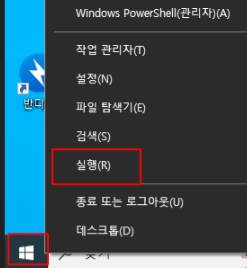
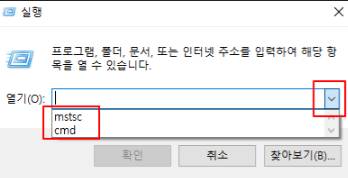
먼저 실행 기록을 확인합니다. 작업표시줄 시작 버튼 우클릭 → 실행 클릭(단축키 윈도우 키 + R)하면 실행창이 나타나며, 이전에 입력했던 명령어 목록이 표시됩니다.
2. 레지스트리 편집기 실행
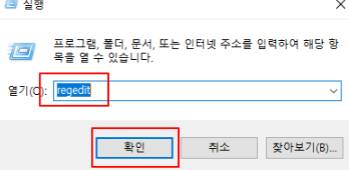
실행 기록은 레지스트리에 저장되어 있습니다. 실행창에서 regedit 입력 후 Enter를 클릭 하여 레지스트리 편집기를 실행합니다.
3. 실행 기록 저장 경로 이동
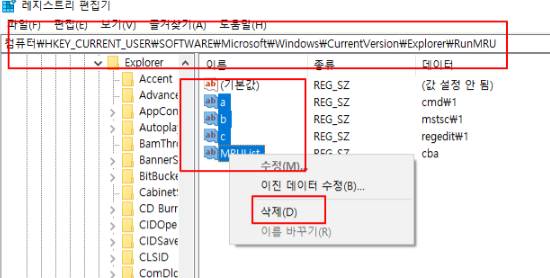
HKEY_CURRENT_USER\SOFTWARE\Microsoft\Windows\CurrentVersion\Explorer\RunMRU 경로로 이동 후 오른쪽에 있는 값을 우클릭 한다음 삭제 합니다.
4. 삭제 확인
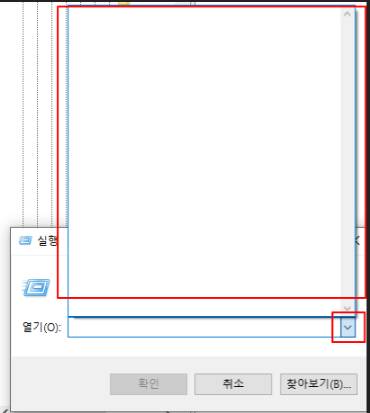
다시 윈도우 키 + R을 눌러 실행창을 열어보면 이전 실행 목록이 사라진 것을 확인할 수 있습니다.
마치며
실행창은 편리하지만 사용 기록이 남는다는 점에서 보안상 신경 써야 할 부분이기도 합니다. 특히 공용 PC나 업무용 컴퓨터를 사용하는 경우라면 주기적으로 실행 이력을 정리하는 습관이 필요합니다. 위 방법을 활용하면 몇 분 안에 깔끔하게 삭제할 수 있으니, 필요할 때 참고해 보시기 바랍니다.