

윈도우 10 PC를 사용하다 보면 영문, 숫자, 특수 문자를 입력할 때 문자 하나하나가 띄어쓰기 된 것처럼 넓은 간격으로 입력되는 현상을 겪는 경우가 있습니다. 평소와 다르게 입력되다 보니 검색이나 문서 작성 등 기본적인 작업에서도 불편함을 느낄 수 있습니다. 이러한 증상은 키보드 고장이 아닌 경우가 대부분이며, 윈도우의 전자/반자 입력 설정이 변경되면서 발생하는 경우가 많습니다. 이번 글에서는 윈도우 10에서 입력 간격이 비정상적으로 넓어질 때 간단하게 해결하는 방법을 정리해 보겠습니다.
띄어쓰기된 것처럼 입력될 때 해결 방법
1. 입력 상태 확인
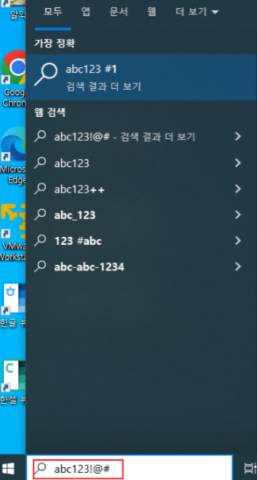
영문, 숫자, 특수 문자를 입력할 때 문자 사이가 과도하게 벌어져 입력되는 현상이 발생하는지 확인합니다.

2. 전자/반자 설정 변경
작업 표시줄 우측에 있는 한/영 전환 표시를 마우스 오른쪽 버튼으로 클릭합니다. 메뉴가 표시되면 전자/반자 항목에서 반자로 설정해 주세요.
* 전자와 반자의 차이는 다음과 같습니다.
전자: 글자가 정사각형 형태로 표시되며, 간격이 넓어 보임
반자: 전자의 가로 폭을 절반으로 줄인 형태로, 일반적인 영문 입력 방식
전자/반자 전환 단축키는 Alt + = 입니다.

3. 정상 입력 여부 확인
설정을 변경한 후 다시 영문, 숫자, 특수 문자를 입력해 보면 정상적인 간격으로 입력되는 것을 확인할 수 있습니다.
마치며
입력 시 갑자기 띄어쓰기 된 것처럼 보이는 현상은 사용자가 의도적으로 설정을 변경했다기보다, 단축키를 실수로 눌러 전자 입력 상태로 전환되면서 발생하는 경우가 대부분입니다. 원인을 알지 못하면 키보드 문제로 오해해 당황할 수 있지만, 설정만 바로 잡으면 쉽게 해결할 수 있습니다. 비슷한 증상이 발생했을 때는 위 방법을 참고해 전자/반자 설정을 확인하고, 간단하게 반자로 변경해 문제를 해결해 보시기 바랍니다.