
윈도우를 사용하다 보면 작업 관리자를 자주 활용하게 됩니다. 작업 관리자에서는 프로세스, 성능, 앱 기록, 시작 프로그램, 사용자, 세부 정보, 서비스 등 다양한 정보를 확인할 수 있는데요. 그중 성능 탭은 CPU, 메모리, 디스크 등 PC 성능 현황을 실시간으로 모니터링할 수 있는 핵심 기능입니다. 그러나 가끔 성능 탭이 정상적으로 작동하지 않고, CPU나 메모리 사용량이 표시되지 않는 경우가 있습니다. 사용자가 별도로 설정을 변경하지 않았다면 시스템 오류나 일시적인 문제일 수 있습니다. 이런 경우 간단한 설정 변경으로 성능 데이터를 다시 수집할 수 있습니다.
작업 관리자 성능 멈춤 해결 방법
1. 작업 관리자 실행
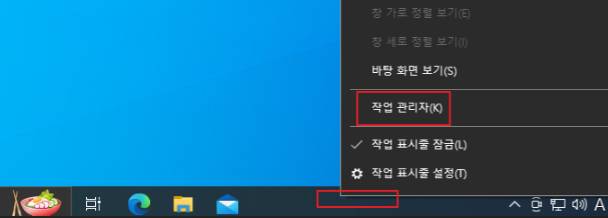
작업 표시줄에서 마우스 우클릭 후 작업 관리자를 실행합니다.
2. 성능 탭 확인
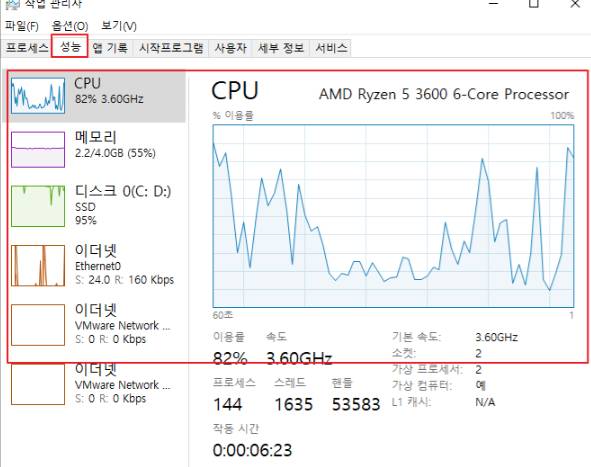
기본적으로 성능 탭에서는 CPU, 메모리, 디스크 등 성능 상태가 실시간으로 수집되는 것을 확인할 수 있습니다.
3. 수집이 멈춘 경우
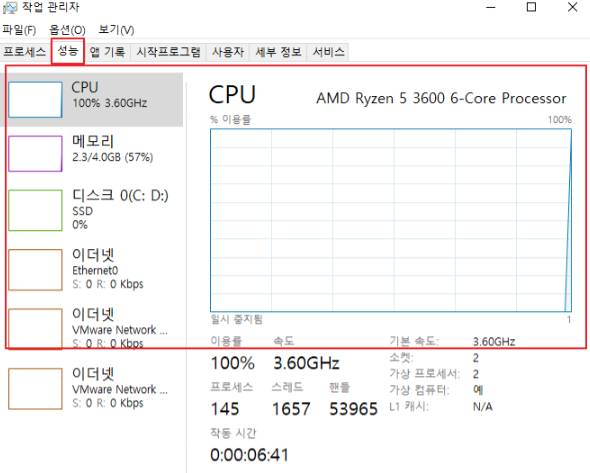
특정 상황에서는 성능 수집이 멈추어 화면에 값이 표시되지 않는 경우가 있습니다.
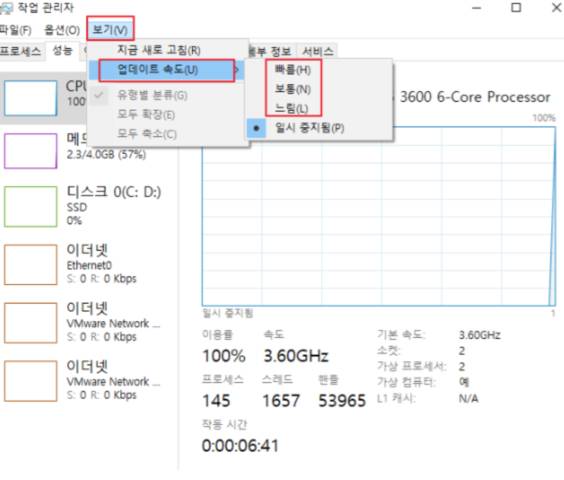
4. 업데이트 속도 변경
메뉴에서 보기 → 업데이트 속도로 이동하여 빠름, 보통, 느림 중 하나를 선택합니다. 이 과정만으로도 성능 데이터 수집이 재개됩니다.
5. 수집 재확인
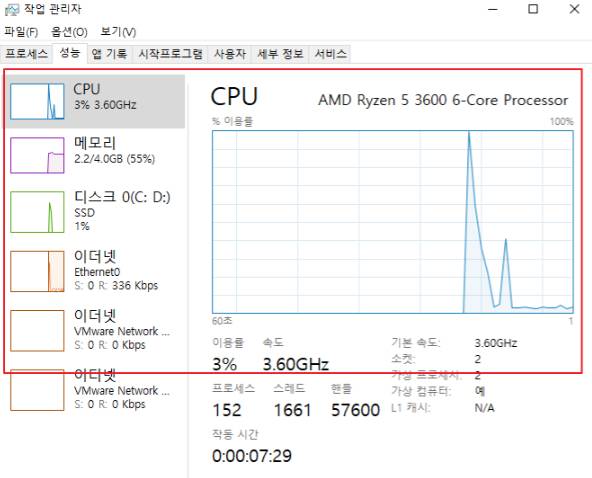
성능 탭에서 CPU, 메모리, 디스크 사용량이 정상적으로 다시 표시되는지 확인합니다.
마치며
작업 관리자 성능 수집은 사용자가 일부러 멈추는 경우가 거의 없습니다. 그러나 윈도우 업데이트나 시스템 일부 오류로 인해 성능 탭이 일시적으로 멈출 수 있습니다. 위 방법을 참고하면 복잡한 과정 없이 간단히 문제를 해결할 수 있습니다.