

윈도우 10을 사용하는 대부분의 PC는 전원 옵션이 기본적으로 균형 조정으로 설정되어 있습니다. 이 설정은 성능과 전력 소모의 균형을 맞추는 데 적합하지만, 고사양 게임이나 영상 편집, 렌더링과 같은 고성능 작업을 할 때는 아쉬울 수 있습니다. 전원 옵션에서 고성능을 선택하는 것만으로도 어느 정도 성능 향상을 기대할 수 있지만, 윈도우 10에는 기본적으로 숨겨진 최고의 성능(Ultimate Performance) 전원 옵션이 존재합니다. 이번 글에서는 윈도우 10에서 숨겨진 최고의 성능 전원 옵션을 활성화하는 방법을 단계별로 알아보겠습니다.
전원 옵션 최고의 성능으로 설정하는 방법
1. 전원 관리 옵션 실행
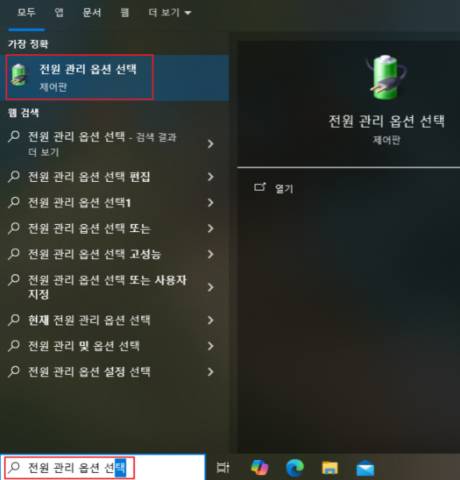
작업 표시줄의 검색창에 전원 관리 옵션 선택을 입력한 후 실행합니다.
2. 기본 전원 옵션 확인
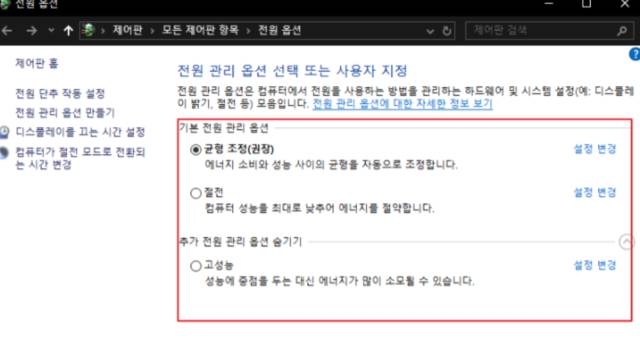
전원 옵션 화면에서 기본적으로 균형, 절전, 고성능 항목만 표시되는 것을 확인할 수 있습니다. 이 단계에서는 최고의 성능 옵션이 보이지 않는 것이 정상입니다.
3. 파워쉘 관리자 권한 실행
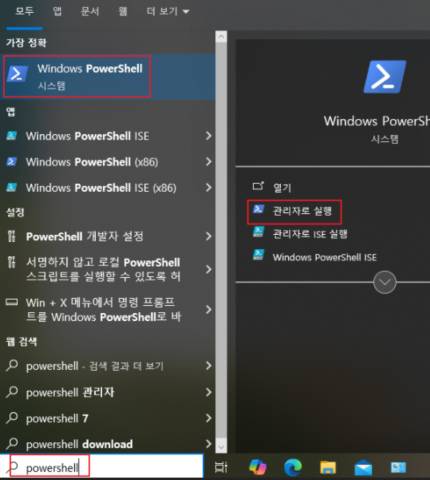
숨겨진 최고의 성능 옵션을 활성화하기 위해 작업 표시줄 검색에서 PowerShell을 입력한 후, 관리자 권한으로 실행을 선택합니다.
4. 최고의 성능 전원 옵션 활성화 명령 실행
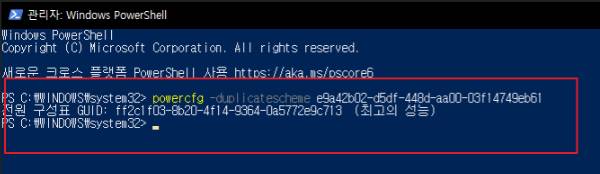
파워쉘 창에서 powercfg -duplicatescheme e9a42b02-d5df-448d-aa00-03f14749eb61 명령어를 입력한 후 실행합니다.
5. 최고의 성능 선택
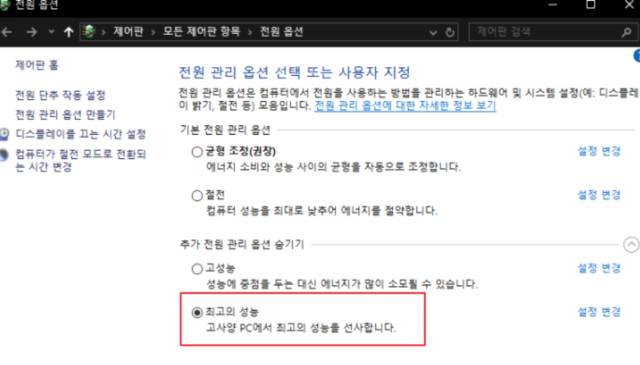
다시 전원 관리 옵션 화면으로 이동하면 최고의 성능 전원 옵션이 추가된 것을 확인할 수 있습니다. 해당 옵션을 선택하면 설정이 완료됩니다.
마치며
최고의 성능 전원 옵션은 CPU와 저장장치, 전반적인 하드웨어 성능을 최대한 활용하도록 설계된 설정입니다. 그만큼 전력 소모와 발열이 증가할 수 있다는 점은 고려해야 합니다. 일상적인 작업보다는 고성능 게임, 영상 편집, 렌더링 등 성능이 중요한 작업을 할 때 선택적으로 사용하는 것이 좋습니다. 윈도우 10에서 최대 성능이 필요한 상황이라면 위 방법을 참고해 설정해 보시기 바랍니다.