

윈도우 10에서 탐색기를 사용할 때 대부분 하나의 창 안에서 경로만 이동하며 작업하는 것이 기본 설정입니다. 일반적인 사용에는 이 방식이 편리하지만, 여러 폴더를 동시에 비교하거나 특정 작업을 병행해야 할 때는 새 창으로 여는 방식이 더 효율적일 수 있습니다. 이럴 때는 간단한 옵션 변경만으로 탐색기에서 폴더를 항상 새 창으로 열리도록 설정할 수 있습니다. 아래 단계에 따라 쉽게 적용해 보겠습니다.
탐색기 폴더를 새창으로 열도록 설정하는 방법
1. 기본 설정에서는 탐색기에서 다른 경로를 클릭하면 하나의 창에서 경로만 변경되며 이동이 이루어집니다.

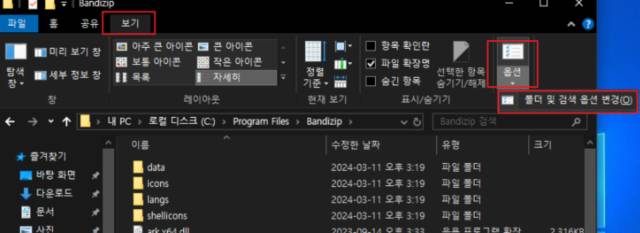
2. 새 창에서 열리도록 설정하기 위해 먼저 탐색기 상단의 보기 메뉴로 이동한 뒤 옵션을 클릭합니다. 이후 폴더 및 검색 옵션 변경 메뉴를 선택합니다.
3. 폴더 옵션 창이 열리면 일반 탭에서 새 창에서 폴더 열기 항목을 선택합니다. 설정 후 적용과 확인을 눌러 변경사항을 저장합니다.

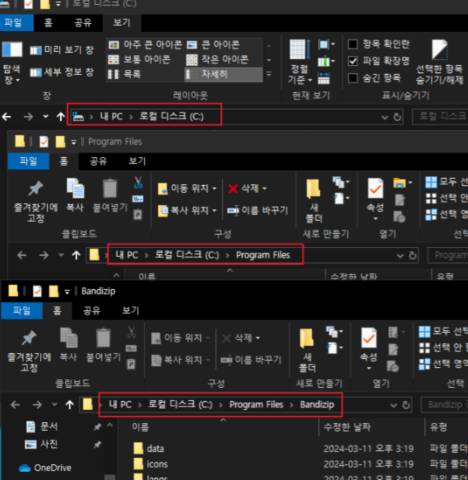
4. 설정을 마친 뒤 탐색기에서 원하는 폴더를 클릭하면, 기존 창에서 이동하는 방식이 아닌 매번 새로운 창으로 열리는 것을 확인할 수 있습니다.
마무리
탐색기는 윈도우 사용 시 가장 기본적이면서도 자주 사용되는 기능이기 때문에 자신에게 맞는 방식으로 설정하는 것이 중요합니다. 기본 설정이 익숙한 사용자에게는 새창 열기가 다소 불편할 수 있지만, 업무 환경이나 작업 방식에 따라 오히려 생산성을 높일 수 있는 기능이기도 합니다. 필요에 따라 위의 방법을 참고해 간단히 설정을 변경해 보시기 바랍니다.