
윈도우 환경에서 텔넷(Telnet) 은 원격지의 컴퓨터에 접속하거나, 특정 IP 및 포트가 정상적으로 열려 있는지 확인할 때 자주 활용되는 도구입니다. 특히 서버나 네트워크 장비 점검 시 유용하게 쓰이지만, 윈도우 10에서는 기본적으로 비활성화되어 있기 때문에 별도로 설치(활성화) 과정을 거쳐야 합니다. 이번 글에서는 Windows 10에서 텔넷 클라이언트를 설치하고 사용하는 방법을 단계별로 정리했습니다.
윈도우 10 텔넷 클라이언트 설치 방법
1. 제어판 실행하기
먼저 텔넷 클라이언트를 설치하기 위해 제어판을 실행합니다. 시작 메뉴에서 제어판을 검색해 열거나, Windows + R 키를 눌러 실행창에 control을 입력해도 됩니다.

2. 프로그램 및 기능으로 이동
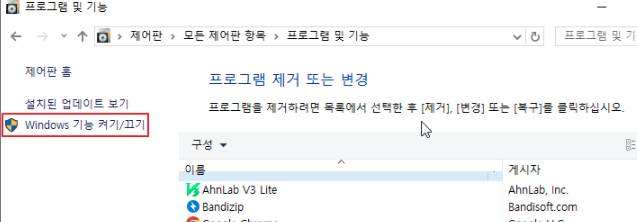
제어판이 열리면 ‘프로그램’ → ‘프로그램 및 기능’ 메뉴로 이동합니다. 이 메뉴에서는 윈도우에 설치된 프로그램들을 관리하거나, 추가적인 기능을 설정할 수 있습니다.

3. Windows 기능 켜기/끄기 선택
좌측 메뉴 중 ‘Windows 기능 켜기/끄기’ 항목을 클릭합니다. 이곳에서 윈도우에 기본적으로 포함되어 있지만 비활성화된 기능들을 켜거나 끌 수 있습니다.
4. 텔넷 클라이언트 활성화
‘Windows 기능’ 창이 열리면 목록에서 ‘텔넷 클라이언트(Telnet Client)’ 항목을 찾습니다. 체크박스를 선택한 후 확인 버튼을 클릭하세요. 윈도우가 필요한 파일을 자동으로 설치하며, 몇 초 후 설치가 완료됩니다.


5. 설치 완료 확인
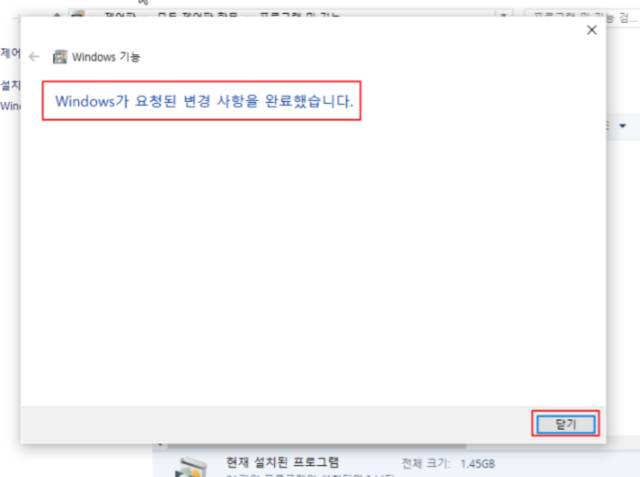
설치가 완료되면 ‘닫기’ 버튼을 클릭해 창을 닫습니다. 이후 명령 프롬프트(cmd)를 열고 telnet을 입력해 정상 설치 여부를 확인할 수 있습니다. 정상적으로 설치되었다면 텔넷 명령 프롬프트가 실행되며, 원격지 서버 접속이나 포트 테스트 명령을 바로 입력할 수 있습니다.
마치며
텔넷은 일상적인 PC 사용자보다 네트워크 점검, 서버 관리, 방화벽 포트 테스트 등 업무 환경에서 더 자주 사용되는 도구입니다. 필요할 때 바로 활용할 수 있도록 미리 설치해 두면 훨씬 효율적입니다. 윈도우 10에서 텔넷 클라이언트를 활성화해두고, 네트워크 진단이나 원격 접속 확인 시 적극 활용해 보시기 바랍니다.