

윈도우를 사용하다 보면 문서, 사진, 개인 자료 등 다양한 파일을 PC에 저장하게 됩니다. 이 중에는 다른 사용자에게 노출되면 곤란한 파일이나 폴더가 있을 수 있는데요. 이럴 때 활용할 수 있는 가장 간단한 방법이 바로 파일 또는 폴더 숨김 설정입니다. 숨김 설정을 적용하면 탐색기에서 해당 항목이 보이지 않게 되어, 불필요한 노출을 최소화할 수 있습니다. 이번 글에서는 윈도우 10에서 파일이나 폴더를 숨기는 방법부터 숨긴 항목을 확인하고 다시 해제하는 방법까지 단계별로 정리해 보겠습니다.
윈도우 10 파일 및 폴더 숨기기(속성 설정)
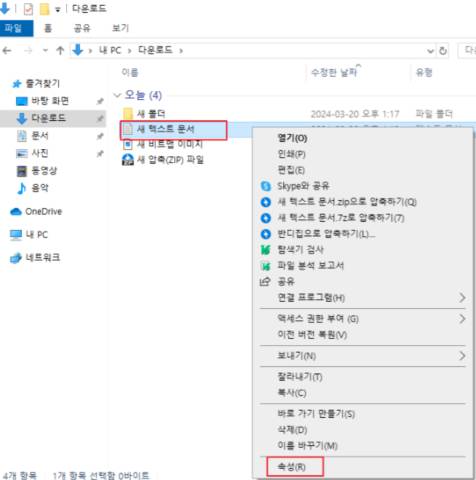
1. 파일 탐색기를 실행한 후 숨기고 싶은 파일이나 폴더를 선택한 다음 해당 파일 또는 폴더를 마우스 오른쪽 버튼으로 클릭한 뒤 속성을 선택합니다.
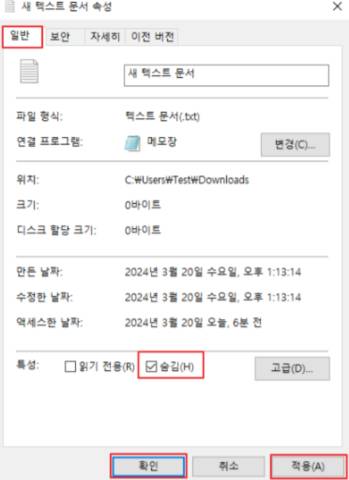
2. 속성 창의 일반 탭 하단에 있는 특성 항목에서 숨김을 체크합니다. 적용 후 확인을 클릭하면 설정이 완료됩니다.
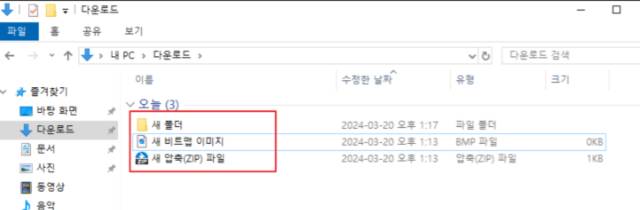
3. 설정이 완료되면 해당 파일이나 폴더는 기본 탐색기 화면에서 보이지 않게 됩니다.
숨겨진 파일 및 폴더 확인하는 방법
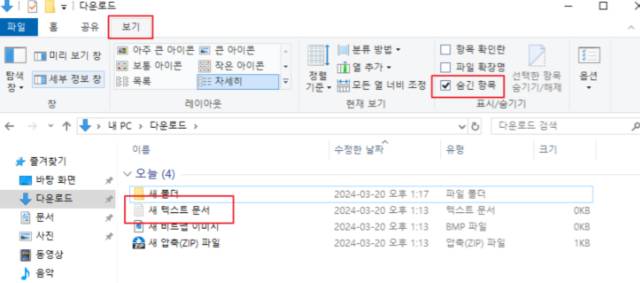
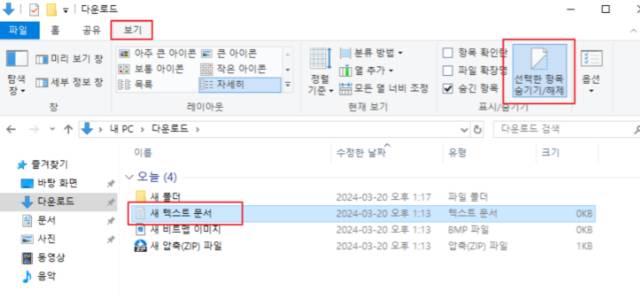
1. 파일 탐색기를 실행 후 상단 메뉴에서 보기에서 표시/숨기기 항목에서 숨긴 항목을 체크합니다. 이 설정을 적용하면 숨김 처리된 파일이나 폴더가 다시 표시됩니다.
윈도우 10 파일 및 폴더 숨기기 해제 방법
1. 숨김 항목 표시 설정을 활성화한 상태에서 파일이나 폴더를 선택 후 탐색기 보기에서 선택한 항목 숨기기/해제를 클릭합니다. 이 설정을 적용하면 숨김 설정이 해제됩니다.
마치며
윈도우 10에서 제공하는 파일 및 폴더 숨김 기능은 개인 정보 보호나 임시 관리 용도로 매우 유용합니다. 다만 숨김 설정을 과도하게 사용하면 파일 관리가 어려워지고, 필요한 파일을 찾지 못하는 상황이 발생할 수 있습니다. 따라서 꼭 필요한 경우에만 숨김 기능을 사용하고, 숨겨진 항목이 있는 위치를 미리 기억해 두는 것이 효율적인 관리에 도움이 됩니다.