
윈도우 환경에서 업무를 하다 보면 간혹 XPS 파일을 열어봐야 하는 상황이 발생합니다. 하지만 XPS 형식은 PDF만큼 널리 쓰이지 않다 보니, 기본 프로그램이 없어 어떻게 열어야 할지 고민되는 경우가 많습니다. 이런 경우에는 윈도우 10에 기본 제공되는 ‘XPS 뷰어’를 설치해 쉽게 파일을 확인할 수 있습니다. 아래에서는 윈도우 10에서 XPS 뷰어를 설치하는 방법을 단계별로 정리했습니다.
XPS 형식이란
XPS(XML Paper Specification)는 Microsoft에서 개발한 전자 문서 형식으로, 문서의 레이아웃과 구조를 그대로 유지할 수 있다는 점에서 PDF와 유사합니다. 다만 XML 기반으로 구성되어 있어 개방형 구조를 가졌다는 차이가 있습니다. 주로 문서의 고정 레이아웃을 유지해야 하는 상황에서 사용됩니다.
윈도우 10 XPS 뷰어 설치 방법
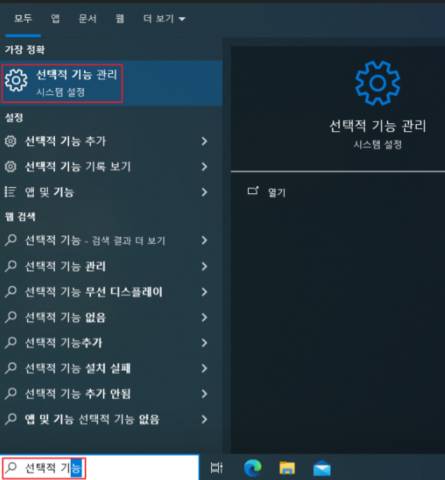
1. 선택적 기능 관리 실행
작업 표시줄의 검색창에 ‘선택적 기능’을 입력한 뒤 ‘선택적 기능 관리’ 메뉴를 실행합니다. 이 기능을 통해 윈도우에서 제공하는 다양한 확장 기능을 추가하거나 제거할 수 있습니다.
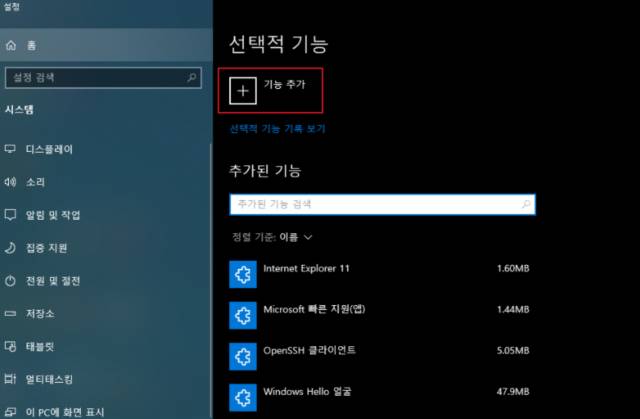
2. 기능 추가 선택
선택적 기능 창이 열리면 상단 메뉴에서 ‘기능 추가’를 클릭합니다.
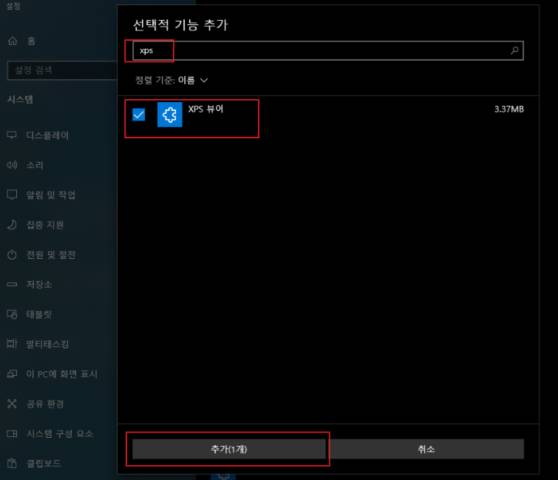
3. XPS 뷰어 검색 및 선택
검색창에 ‘XPS’를 입력하면 ‘XPS 뷰어’ 항목이 나타납니다. 해당 항목을 체크한 뒤 ‘추가’ 버튼을 클릭해 설치를 진행합니다.
4. 설치 진행 확인
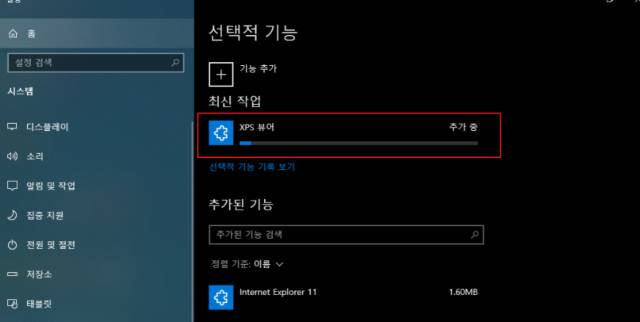
XPS 뷰어 설치가 진행되는 동안 상태 표시가 나타나며, 설치가 완료될 때까지 잠시 기다리면 됩니다.
5. 설치 완료 확인
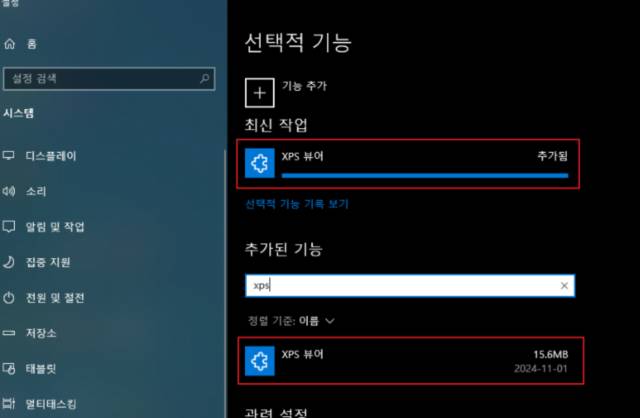
설치가 완료되면 ‘추가됨’ 표시가 나타나며, 선택적 기능 목록에서도 ‘XPS 뷰어’가 설치된 것을 확인할 수 있습니다. 이제 XPS 파일을 열어 내용을 확인할 수 있습니다.
마치며
XPS 파일은 반드시 XPS 뷰어로만 열리는 것은 아니며, Microsoft Office나 일부 타사 프로그램으로도 확인이 가능합니다. 그러나 다른 프로그램이 없는 상황이라면 윈도우 10에서 간단히 설치할 수 있는 XPS 뷰어를 활용하는 것이 가장 빠르고 확실한 방법입니다. 위의 과정을 참고하여 필요할 때 설치해 활용해 보시기 바랍니다.