
개인용 PC를 혼자 사용할 때는 계정 권한에 대해 크게 의식하지 않지만, 공용 PC나 사무용 컴퓨터처럼 여러 사용자가 함께 이용하는 환경에서는 계정 관리가 필수적입니다. 윈도우 11에서 새롭게 생성된 계정은 보안을 위해 기본적으로 ‘표준 사용자’ 권한이 부여됩니다. 하지만 특정 소프트웨어의 설치나 시스템 설정 변경 등 시스템 전반에 영향을 주는 작업을 수행하기 위해서는 ‘관리자(Administrator) 권한’이 반드시 필요합니다. 이번 포스팅에서는 윈도우 11 환경에서 사용자 계정의 권한을 관리자로 변경하는 구체적인 방법을 정리해 드립니다.
사용자 계정 권한 변경 단계별 절차
1. 설정 메뉴 진입
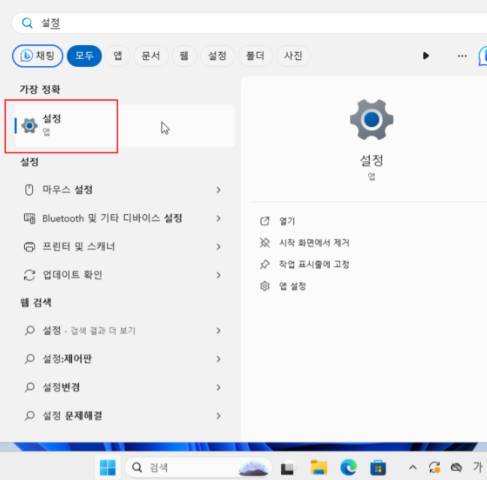
가장 먼저 시스템 설정을 위해 윈도우 시작 버튼을 클릭하거나 단축키(Win + I)를 사용하여 [설정] 창을 활성화합니다.
2. 계정 및 타 사용자 메뉴 이동
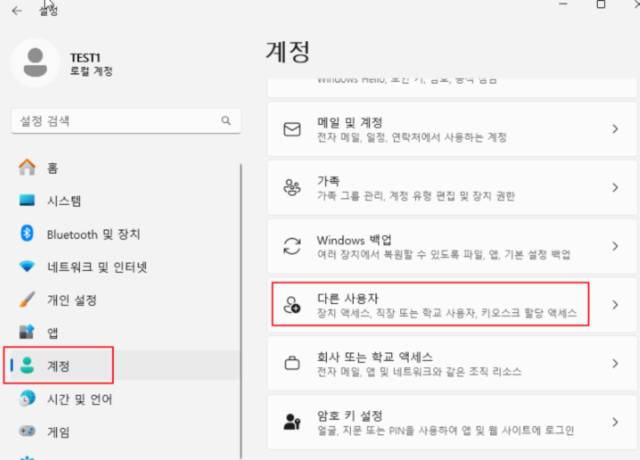
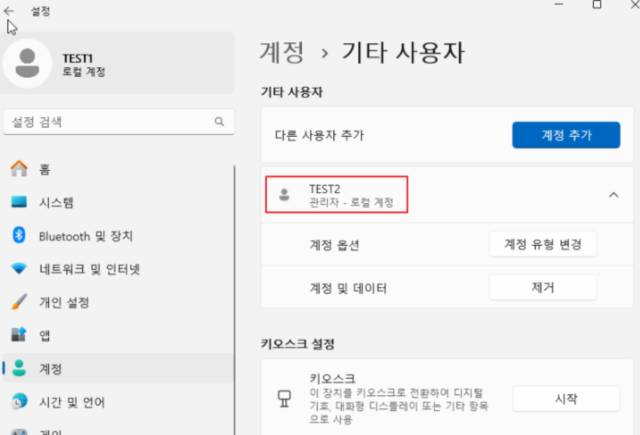
설정 창 좌측의 사이드바 메뉴에서 [계정] 항목을 선택합니다. 이후 우측 상세 메뉴 리스트에서 [다른 사용자] 항목을 클릭하여 진입합니다.
3. 대상 계정 선택 및 유형 변경
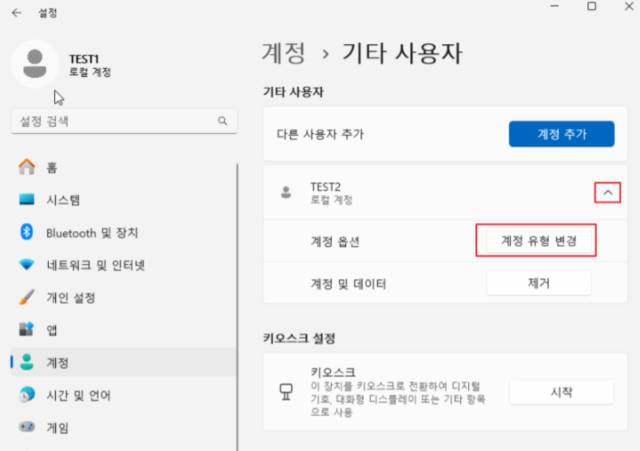
‘기타 사용자’ 목록에서 권한을 변경하고자 하는 계정을 확인합니다. 해당 계정 우측의 화살표 버튼을 눌러 상세 메뉴를 펼친 후, [계정 유형 변경] 버튼을 클릭합니다.
4. 관리자 권한 부여
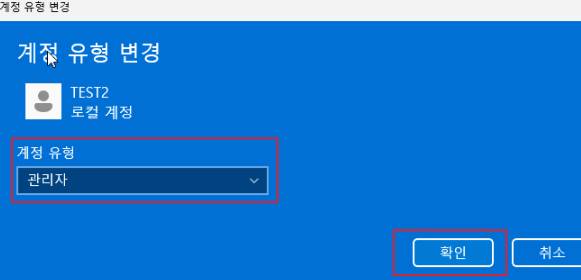
계정 유형 변경 팝업창이 나타나면, 기본 설정값인 ‘표준 사용자’를 클릭하여 ‘관리자’로 변경합니다. 설정을 마쳤다면 하단의 [확인] 버튼을 눌러 적용합니다.
5. 설정 완료 및 확인
목록 상에서 해당 계정의 설명이 ‘관리자’로 변경되었는지 확인합니다. 이제 해당 계정으로 로그인 시 시스템 수정 및 프로그램 설치에 필요한 모든 관리자 권한을 행사할 수 있습니다.
마치며
윈도우 환경에서 관리자 권한은 시스템 보안과 직결되는 중요한 요소입니다. 모든 사용자에게 관리자 권한을 부여하기보다는, 꼭 필요한 계정에만 선별적으로 권한을 할당하여 사용하는 것이 보안상 안전합니다. 위 절차를 참고하여 효율적인 PC 관리 환경을 구축해 보시기 바랍니다.