
윈도우 PC로 인터넷을 사용하다 보면 다양한 웹사이트에 접속하게 됩니다. 이 과정에서 브라우저나 윈도우 보안 설정에 의해 특정 사이트가 차단되거나 보안 경고가 발생하는 경우를 경험할 수 있습니다. 이러한 기능은 악성 사이트나 보안 위협으로부터 사용자를 보호하기 위한 보안 장치입니다. 하지만 실제로는 문제가 없는 사이트임에도 불구하고 보안 정책에 의해 정상적으로 이용하지 못하는 상황이 발생할 수도 있습니다. 특히 회사 내부 시스템이나 업무용 웹사이트의 경우 보안 설정 때문에 일부 기능이 제한되는 경우가 있습니다. 이럴 때는 해당 사이트를 신뢰할 수 있는 사이트(Trusted Sites) 목록에 추가하여 문제를 해결할 수 있습니다. 이번 글에서는 윈도우 11에서 신뢰할 수 있는 사이트를 추가하거나 제거하는 방법을 알아보겠습니다.
신뢰할 수 있는 사이트 추가 방법
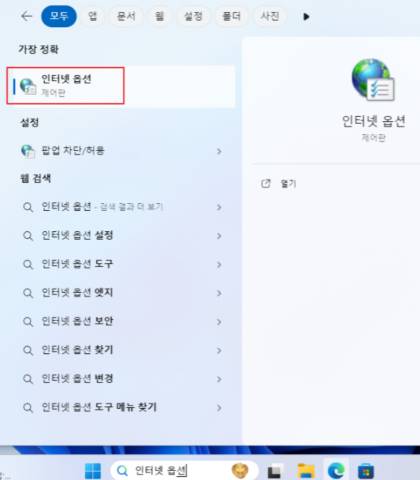
1. 인터넷 옵션 실행
작업 표시줄의 검색창에서 인터넷 옵션을 검색한 후 실행합니다.
2. 보안 탭 이동
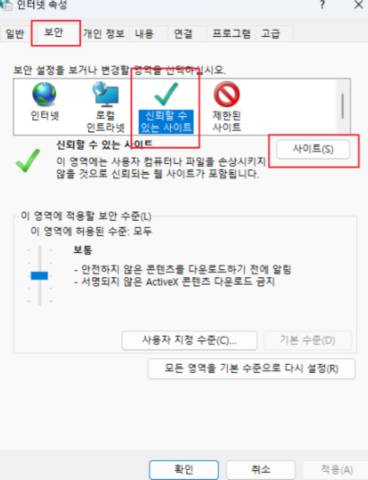
인터넷 속성 창이 열리면 상단 메뉴에서 보안 탭을 선택합니다. 이후 보안 영역 중 신뢰할 수 있는 사이트를 선택한 뒤 사이트 버튼을 클릭합니다.
3. 사이트 주소 입력
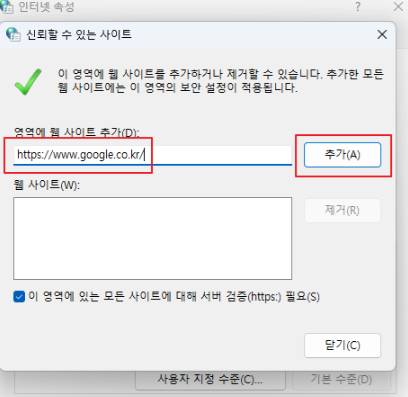
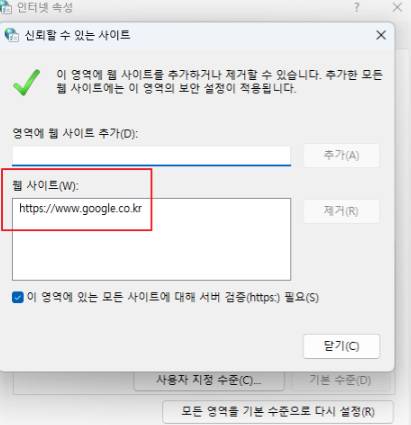
등록하려는 웹사이트 주소(URL)를 입력한 후 추가 버튼을 클릭합니다.
4. 등록 확인
추가가 완료되면 웹 사이트 목록에 입력한 주소가 표시되며, 해당 사이트는 신뢰할 수 있는 사이트로 등록됩니다.
신뢰할 수 있는 사이트 제거 방법
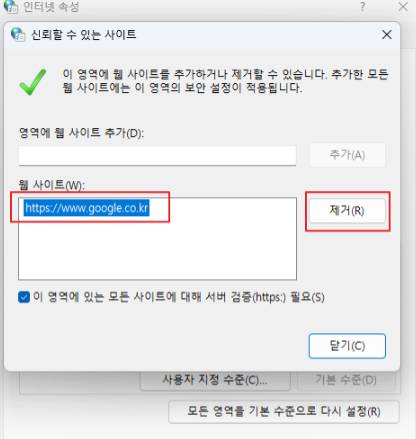
이미 등록되어 있는 사이트는 언제든지 목록에서 삭제할 수 있습니다. 인터넷 옵션 → 보안 → 신뢰할 수 있는 사이트 → 사이트 메뉴로 이동 후 목록에 등록되어 있는 사이트 중 제거하려는 주소를 선택한 다음 제거 버튼을 클릭하면 신뢰할 수 있는 사이트 목록에서 삭제됩니다.
마치며
일반적인 가정용 PC 환경에서는 신뢰할 수 있는 사이트를 직접 추가하거나 관리할 일이 많지 않을 수 있습니다. 하지만 회사 업무 환경에서는 사내 시스템이나 특정 업무용 웹사이트를 사용해야 하는 경우가 많기 때문에 이러한 설정을 활용할 일이 종종 발생합니다. 웹사이트 접속 시 보안 경고나 기능 제한이 발생한다면, 해당 사이트를 신뢰할 수 있는 사이트 목록에 추가하는 방법을 확인해 보시기 바랍니다. 간단한 설정만으로도 웹사이트 이용 문제를 해결하는 데 도움이 될 수 있습니다.