
윈도우 11을 사용하다 보면 여러 가지 프로그램을 설치하게 됩니다. 하지만 시간이 지나면 “이 프로그램, 어디에 설치했더라?” 하고 헷갈릴 때가 있죠. 처음 설치할 때는 경로를 직접 지정할 수도 있지만, 대부분 기본 경로로 설치하다 보니 나중에 위치를 잊어버리기 쉽습니다. 이번 글에서는 윈도우 11에서 프로그램 설치 경로를 확인하는 간단한 방법을 단계별로 소개하겠습니다.
프로그램 설치 경로 확인
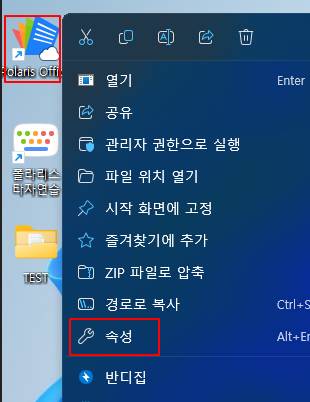
1. 프로그램 바로가기 속성 열기
먼저 설치 경로를 확인하고 싶은 프로그램의 바로가기 아이콘을 찾습니다. 해당 아이콘에서 마우스 오른쪽 버튼을 클릭 → “속성”을 선택합니다. 이 메뉴는 바탕화면, 작업표시줄, 혹은 시작 메뉴 어디에 있든 동일하게 작동합니다.
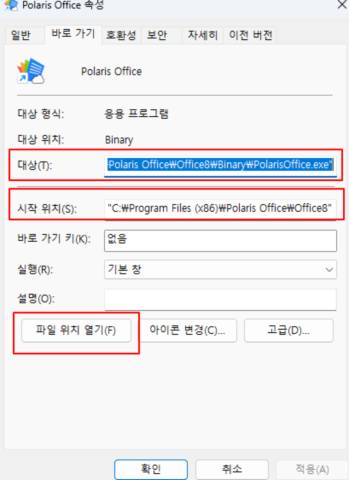
2. ‘대상’ 및 ‘시작 위치’ 확인
속성 창이 열리면 상단의 ‘바로가기’ 탭으로 이동하세요. 여기에서 프로그램의 ‘대상(T)’과 ‘시작 위치(S)’ 항목을 확인할 수 있습니다. 대상(T) : 실제 실행 파일(.exe)의 경로를 나타냅니다. 시작 위치(S) : 해당 프로그램이 실행되는 폴더 위치를 의미합니다. 만약 해당 폴더로 직접 이동하고 싶다면, 창 하단의 ‘파일 위치 열기(Open File Location)’ 버튼을 클릭하세요.
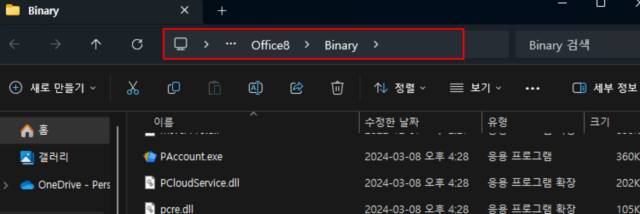
3. 실제 설치 경로 이동 확인
‘파일 위치 열기’를 클릭하면 프로그램의 실제 설치 경로가 열립니다. 이곳에서 실행 파일뿐 아니라 관련 설정 파일, 데이터 폴더 등을 확인할 수 있습니다. 이 방법은 대부분의 프로그램에서 유효하며, 설치 경로를 빠르게 찾아야 할 때 매우 유용합니다.
마치며
윈도우 11에서 프로그램의 설치 경로를 확인하는 방법은 여러 가지가 있지만, 이번에 소개한 ‘바로가기 속성 확인 → 파일 위치 열기’ 방법이 가장 쉽고 빠릅니다. 프로그램을 재설치하거나 백업할 때, 또는 오류 해결을 위해 경로를 알아야 할 때 유용하게 활용해 보세요.