
윈도우 PC를 사용할 때 실행 창을 이용해 프로그램을 실행하거나 특정 명령어를 입력하는 경우가 많습니다. 실행 창은 빠르게 프로그램을 실행할 수 있어 자주 활용되는 기능 중 하나입니다. 하지만 실행 창을 사용하다 보면 이전에 입력했던 명령어가 목록 형태로 기록에 남게 됩니다. 개인 PC에서 사용하는 경우에는 이러한 실행 기록이 편리하게 활용될 수 있지만, 여러 사람이 함께 사용하는 PC라면 상황이 달라질 수 있습니다. 실행 기록에는 특정 프로그램이나 설정 경로 등 개인적인 사용 정보가 남을 수 있기 때문에 불필요한 노출을 방지하려면 주기적으로 기록을 삭제해 주는 것이 좋습니다. 이번 글에서는 윈도우 11에서 실행 창에 남아 있는 목록을 삭제하는 방법을 정리해 보겠습니다.
실행 창 목록 삭제
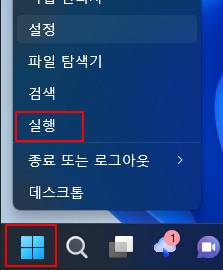
1. 먼저 실행 창을 열어야 합니다. 작업 표시줄의 시작 버튼을 마우스 오른쪽 버튼으로 클릭한 후 실행을 선택하면 실행 창이 열립니다. 또는 키보드에서 윈도 키와 R 키를 동시에 눌러 실행 창을 바로 실행할 수도 있습니다.
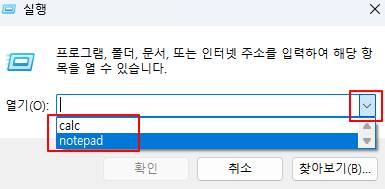
2. 실행 창이 열리면 이전에 사용했던 명령어들이 목록으로 표시되는 것을 확인할 수 있습니다. 이 목록이 바로 실행 기록입니다.
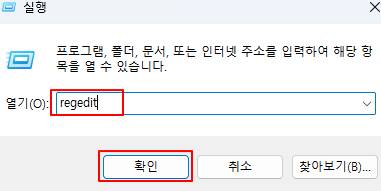
3. 이 기록을 삭제하기 위해 실행 창에 regedit를 입력하고 확인을 눌러 레지스트리 편집기를 실행합니다.
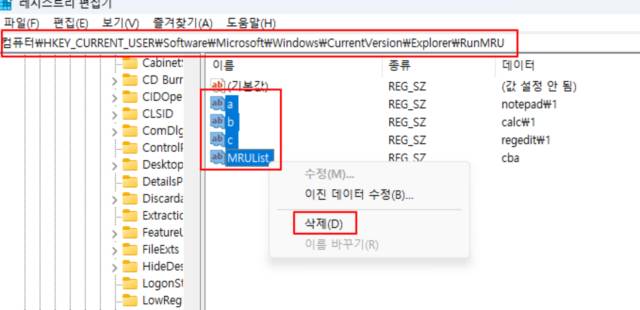
4. 레지스트리 편집기가 실행되면 HKEY_CURRENT_USER\SOFTWARE\Microsoft\Windows\CurrentVersion\Explorer\RunMRU 경로로 이동합니다. 해당 경로에 들어가면 실행 창에서 입력했던 명령어들이 값 형태로 저장되어 있는 것을 확인할 수 있습니다. 삭제하려는 항목을 선택한 후 마우스 오른쪽 버튼을 클릭하고 삭제를 선택하면 해당 실행 기록이 제거됩니다.
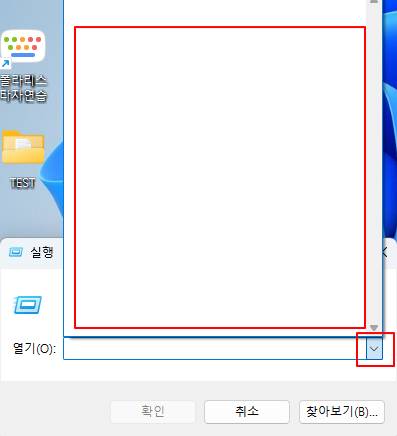
5. 삭제가 완료된 후 다시 실행 창을 열어 보면 이전에 보이던 실행 기록이 제거된 것을 확인할 수 있습니다.
마치며
윈도우 실행 창 기록은 평소에는 크게 신경 쓰지 않는 기능이지만, 사용 이력이 그대로 남기 때문에 보안이나 개인 정보 측면에서 관리가 필요한 부분이기도 합니다. 특히 공용 PC나 여러 사람이 사용하는 환경이라면 실행 기록을 정기적으로 정리해 두는 것이 좋습니다. 실행 기록 삭제는 레지스트리에서 간단히 처리할 수 있으니 필요할 때 참고해 활용해 보시기 바랍니다.