
윈도우 PC를 사용하다 보면 화면을 캡처하기 위해 키보드의 프린트 스크린(Prt Sc) 키를 사용하는 경우가 많습니다. 하지만 어느 순간 키를 눌러도 캡처가 실행되지 않거나 아무 반응이 없는 상황이 발생할 수 있습니다. 평소에는 별다른 설정 없이 사용하다 보니 이런 문제가 발생했을 때 원인을 찾기 어려울 수 있습니다. 이러한 경우에는 윈도우 설정에서 프린트 스크린 키 기능이 비활성화되어 있을 가능성이 있습니다. 간단한 설정 변경만으로 다시 정상적으로 사용할 수 있기 때문에 방법을 알아두면 도움이 됩니다. 이번 글에서는 윈도우 11에서 프린트 스크린 키를 활성화하는 방법을 정리해 보겠습니다.
프린트 스크린 키 활성화 방법
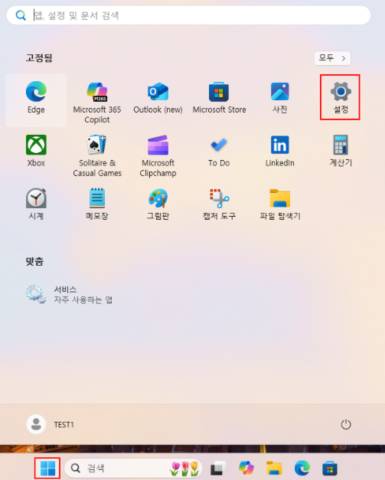
1. 먼저 작업 표시줄의 시작 버튼을 클릭한 후 설정 메뉴로 이동합니다.
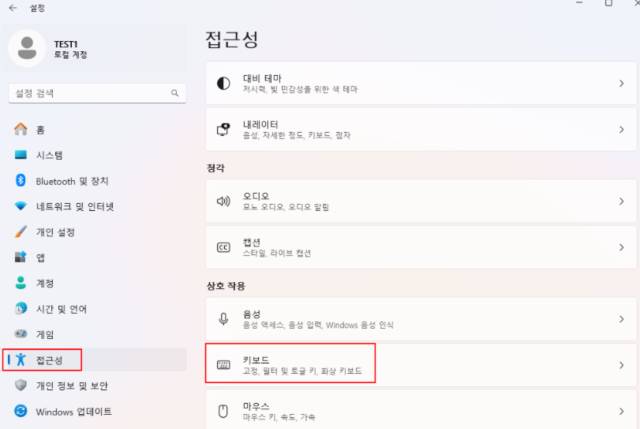
2. 설정 창이 열리면 왼쪽 메뉴에서 접근성을 선택합니다. 이후 상호 작용 항목에서 키보드를 찾아 클릭합니다.
3. 키보드 설정 화면으로 이동하면 여러 키보드 관련 옵션이 표시됩니다. 이 중 화상 키보드, 액세스 키 및 인쇄 화면 항목에서 “Use the Print screen key to open screen capture” 옵션을 찾을 수 있습니다. 해당 옵션을 켬으로 변경하면 프린트 스크린 키로 화면 캡처 기능을 사용할 수 있게 됩니다.
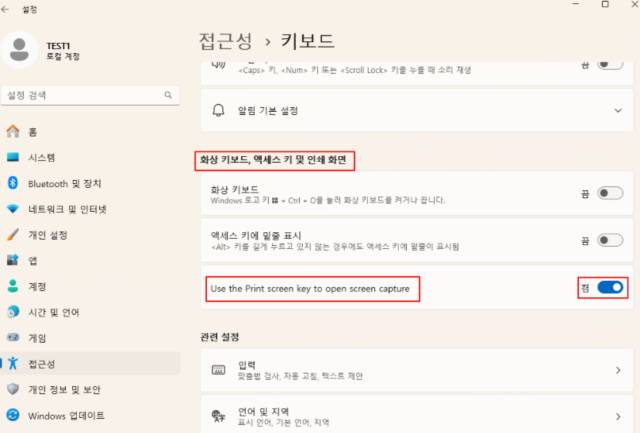
4. 설정을 완료한 후 키보드의 프린트 스크린 키를 눌러 보면 캡처 도구가 실행되는 것을 확인할 수 있습니다. 만약 이전에 키가 동작하지 않았다면 이 설정을 통해 문제를 해결할 수 있습니다.

마치며
프린트 스크린 키는 화면 캡처 시 가장 간단하게 사용할 수 있는 기능 중 하나입니다. 하지만 설정이 변경되어 있거나 기능이 비활성화되어 있으면 정상적으로 작동하지 않을 수 있습니다. 프린트 스크린 키가 동작하지 않는다면 위 방법을 참고해 설정을 확인해 보시기 바랍니다. 간단한 설정 변경만으로도 바로 문제를 해결할 수 있습니다.