

인터넷에는 다양한 정보가 존재하며, 필요한 자료를 찾기 위해 검색을 활용하는 경우가 많습니다. 하지만 원하는 정보가 영어를 비롯한 외국어로 제공되는 경우도 적지 않습니다. 이럴 때 브라우저의 번역 기능을 활용하면 내용을 쉽게 확인할 수 있지만, 매번 번역 버튼을 눌러야 하는 번거로움이 있습니다. 이러한 불편함을 줄이기 위해 Microsoft Edge에서는 특정 언어의 웹페이지를 자동으로 번역하도록 설정할 수 있습니다. 한 번 설정해 두면 해당 언어의 사이트에 접속할 때마다 자동으로 번역이 적용되어 더욱 편리하게 웹서핑을 할 수 있습니다. 이번 글에서는 엣지 브라우저 자동 번역 설정 방법을 알아보겠습니다.
엣지 브라우저 자동 번역 설정 방법
1. 외국어 페이지 접속 후 번역 아이콘 클릭
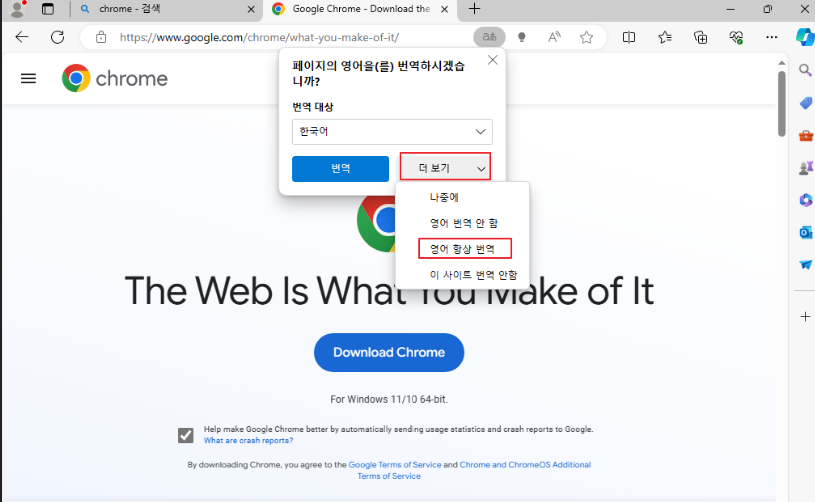
엣지 브라우저로 인터넷을 이용하다 보면 영어 등 외국어로 작성된 웹사이트에 접속하게 될 수 있습니다. 이 경우 주소창 오른쪽에 번역 아이콘이 표시되며, 해당 아이콘을 클릭하면 번역 기능을 사용할 수 있습니다.

2. 항상 번역 옵션 활성화
번역 창이 나타나면 현재 페이지를 번역할 것인지 묻는 메시지가 표시됩니다. 여기서 더 보기 메뉴를 클릭한 후 영어 항상 번역을 선택합니다. 참고로 자동 번역 설정은 언어별로 적용됩니다. 따라서 일본어, 중국어 등 다른 언어도 자동 번역을 사용하려면 동일한 방법으로 각각 설정해야 합니다.
3. 자동 번역 적용 확인
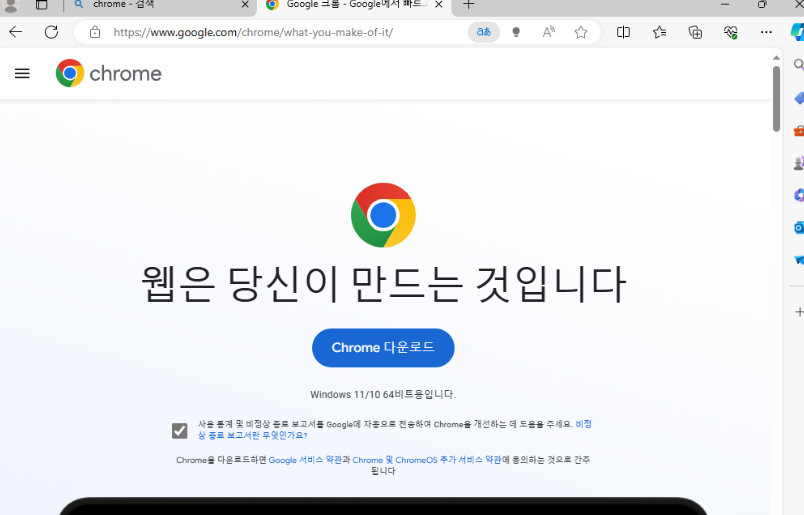
설정을 완료하면 영어로 작성된 웹페이지가 자동으로 한국어로 번역됩니다. 이후에는 영어 사이트에 접속할 때마다 별도의 번역 버튼을 누를 필요 없이 자동으로 번역된 내용을 확인할 수 있습니다.
마치며
Microsoft Edge는 Windows에 기본으로 제공되는 브라우저로 많은 사용자가 활용하고 있습니다. 해외 자료를 자주 검색하거나 외국어 웹사이트를 방문하는 경우 자동 번역 기능을 설정해 두면 훨씬 편리하게 정보를 확인할 수 있습니다. 특히 영어 사이트를 자주 이용한다면 한 번의 설정만으로 번역 과정을 줄일 수 있어 검색 효율을 높이는 데 도움이 됩니다. 외국어 웹페이지를 자주 방문한다면 엣지 브라우저 자동 번역 기능을 적극 활용해 보시기 바랍니다.