
PC를 사용하다 보면 특정 프로그램이나 배치파일을 실행할 때 정상적으로 작동하지 않는 경우가 있습니다. 특히 시스템 설정을 변경하거나 윈도우 내부 기능에 접근해야 하는 프로그램의 경우 일반 사용자 권한으로 실행하면 오류가 발생하거나 일부 기능이 제한될 수 있습니다. 이럴 때 필요한 것이 바로 관리자 권한 실행입니다. 관리자 권한으로 실행하면 해당 프로그램이 시스템 권한을 사용하여 정상적으로 작동할 수 있습니다. 이번 글에서는 윈도우 11에서 프로그램을 관리자 권한으로 실행하는 방법과 항상 관리자 권한으로 실행되도록 설정하는 방법을 정리해보겠습니다.
관리자 권한으로 실행하기
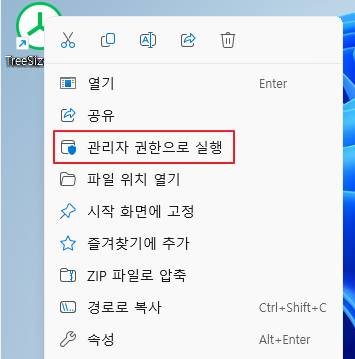
1. 관리자 권한으로 실행하려는 프로그램 또는 실행 파일을 찾은 후 해당 프로그램에서 마우스 오른쪽 버튼을 클릭합니다. 이후 나타나는 메뉴에서 관리자 권한으로 실행을 선택합니다.
항상 관리자 권한으로 실행하기
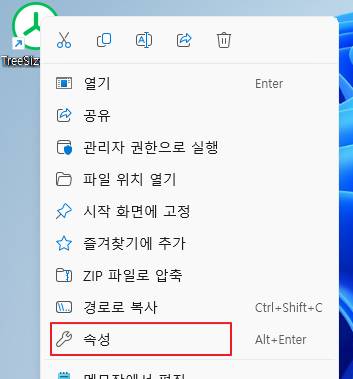
1. 관리자 권한으로 실행하려는 프로그램에서 마우스 오른쪽 버튼을 클릭 후 메뉴에서 속성을 선택합니다.
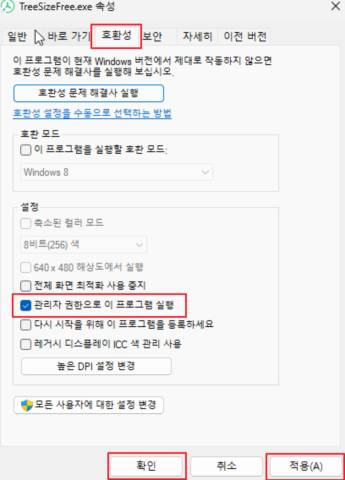
2. 상단 메뉴에서 호환성 탭으로 이동 후 설정 항목에서 관리자 권한으로 이 프로그램 실행을 체크한 다음 적용 및 확인을 선택합니다.
마치며
윈도우 11에서는 일부 프로그램이 관리자 권한이 있어야 정상적으로 작동하는 경우가 있습니다. 일시적으로 사용할 때는 우클릭 후 관리자 권한으로 실행을 선택하면 되고, 자주 사용하는 프로그램이라면 항상 관리자 권한으로 실행되도록 설정하는 것이 훨씬 편리합니다. 이러한 설정을 활용하면 프로그램 실행 오류를 줄이고 보다 안정적으로 PC를 사용할 수 있습니다.