
윈도우 PC를 사용하다 보면 기본으로 제공되는 여러 앱을 자주 활용하게 됩니다. 그중에서도 계산기 앱은 간단한 계산부터 단위 변환까지 가능해 일상적으로 많이 사용되는 기본 앱 중 하나입니다. 하지만 간혹 계산기가 정상적으로 실행되지 않거나, 업데이트 과정 또는 시스템 오류로 인해 계산기 앱이 사라지는 경우가 발생하기도 합니다. 일반적으로는 인터넷이 연결된 상태에서 마이크로소프트 스토어를 통해 쉽게 재설치할 수 있습니다. 문제는 인터넷이 연결되지 않은 오프라인 환경입니다. 업무용 PC나 폐쇄망 환경에서는 스토어 접속이 불가능하기 때문에 재설치가 어렵다고 생각할 수 있습니다. 다행히도 계산기 앱이 한 번이라도 설치되어 있었던 PC라면 PowerShell 명령어를 이용해 오프라인 환경에서도 재설치할 수 있습니다. 이번 글에서는 윈도우 11에서 인터넷 연결 없이 계산기 앱을 다시 설치하는 방법을 알아보겠습니다.
윈도우 11 오프라인 환경에서 계산기 재설치 방법
1. PowerShell을 관리자 권한으로 실행
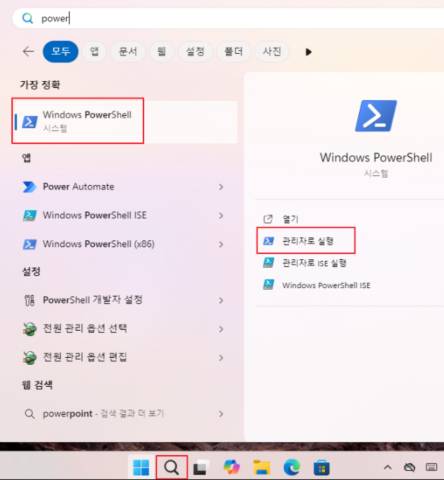
먼저 윈도우 검색창에서 PowerShell을 검색 후 검색 결과에 표시되는 Windows PowerShell을 마우스 오른쪽 버튼으로 클릭한 뒤 관리자 권한으로 실행을 선택합니다.
2. 계산기 설치 경로 확인
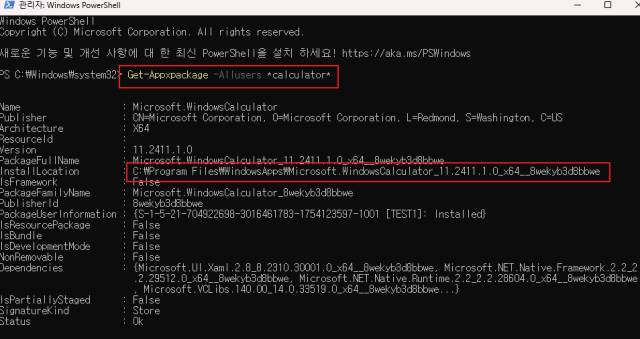
PowerShell 창이 열리면 Get-Appxpackage -Allusers calculator 명령어를 입력 후 실행하면 계산기 앱의 정보가 표시됩니다. 여기서 InstallLocation 항목에 표시된 경로 값을 확인한 후 복사합니다.
3. 계산기 앱 재설치
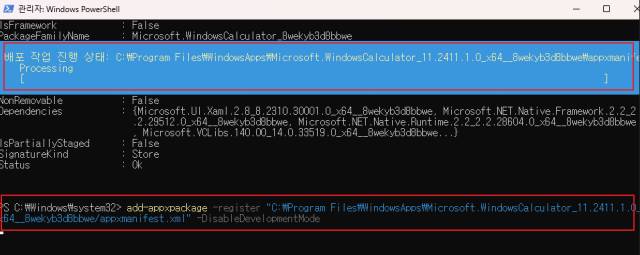
이제 Add-AppxPackage -Register “복사한경로\AppxManifest.xml” -DisableDevelopmentMode 명령어를 입력해 계산기 앱을 설치 합니다.
마치며
인터넷이 연결된 환경이라면 마이크로소프트 스토어를 통해 쉽게 해결할 수 있는 문제지만, 오프라인 환경에서는 해결 방법을 찾기 어려운 경우가 많습니다. 하지만 계산기 앱이 기존에 설치되어 있었다면 PowerShell을 이용해 앱 등록 방식으로 간단히 복구할 수 있습니다. 만약 윈도우 11에서 계산기 앱이 실행되지 않거나 삭제된 경우라면, 위 방법을 참고하여 오프라인 환경에서도 재설치를 진행해 보시기 바랍니다.