

파이어폭스 브라우저는 크로미움 기반의 크롬, 엣지 브라우저와 비교하면 사용자는 적을 수 있지만, 개인정보 보호와 보안 기능을 중요하게 생각하는 사용자들에게 꾸준히 이용되고 있는 브라우저입니다. 인터넷을 이용하다 보면 특정 웹사이트에서 새로운 창으로 열리는 팝업을 자주 접하게 됩니다. 이러한 팝업 창은 추가 안내, 로그인, 결제, 인증 등 필요한 정보를 제공하기 위해 사용되기도 하지만, 광고나 원치 않는 콘텐츠를 표시하는 경우도 있습니다. 파이어폭스에서는 기본 설정을 통해 전체 사이트의 팝업을 차단하거나 허용할 수 있으며, 필요한 사이트만 예외적으로 팝업을 허용하는 기능도 제공합니다. 이번 글에서는 파이어폭스 브라우저에서 팝업을 차단하고 특정 사이트의 팝업을 허용하는 방법을 알아보겠습니다.
파이어폭스 브라우저 전체 사이트 팝업 차단 및 허용 방법
1. 파이어폭스 설정 메뉴 이동
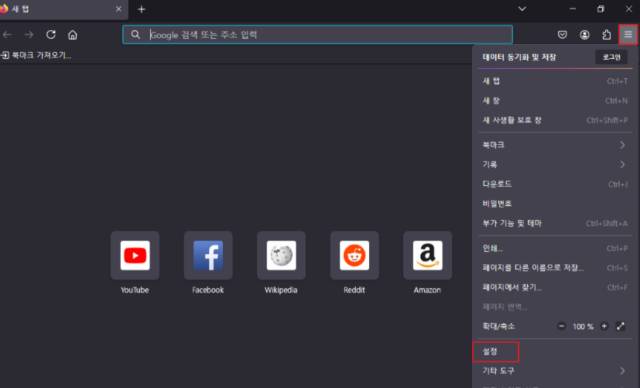
먼저 파이어폭스 브라우저를 실행한 후 오른쪽 상단에 있는 메뉴 버튼을 클릭합니다. 이후 표시되는 메뉴에서 설정 항목을 선택합니다.
2. 팝업 차단 설정 변경
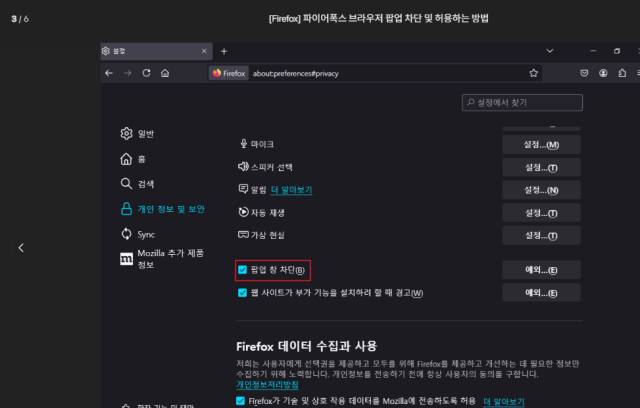
개인 정보 및 보안 메뉴에서 권한 항목을 찾은 후 팝업 창 차단 옵션을 확인합니다.
체크 상태
→ 모든 웹사이트의 팝업 창이 기본적으로 차단됩니다.
체크 해제 상태
→ 모든 웹사이트에서 팝업 창이 표시되도록 허용됩니다.
평소에는 불필요한 광고 팝업이나 악성 사이트 접근을 예방하기 위해 팝업 차단 기능을 활성화한 상태로 사용하는 것을 권장합니다.
파이어폭스 특정 사이트만 팝업 허용하는 방법
1. 팝업 차단 예외 설정 열기
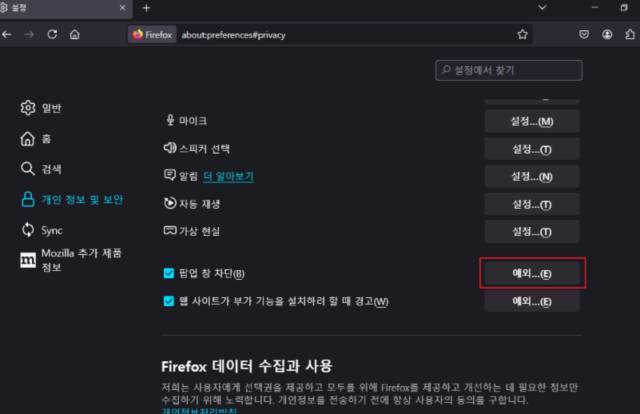
특정 사이트에서 팝업이 정상적으로 표시되지 않는 경우에는 예외 설정을 통해 해당 사이트만 허용할 수 있습니다. 팝업 창 차단 항목 옆에 있는 예외 버튼을 클릭합니다.
2. 사이트 주소 입력 및 허용 추가
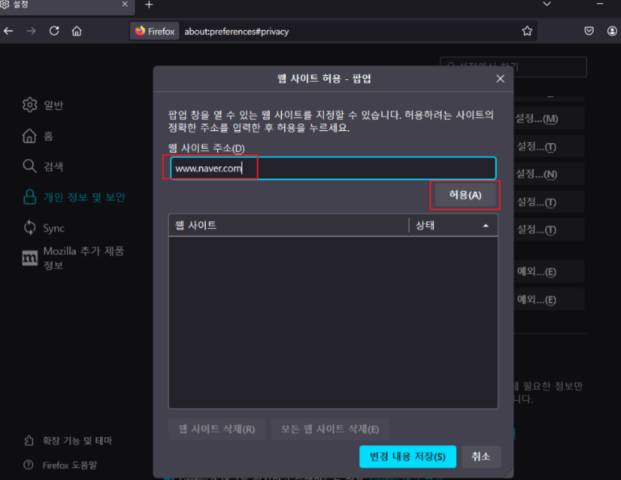
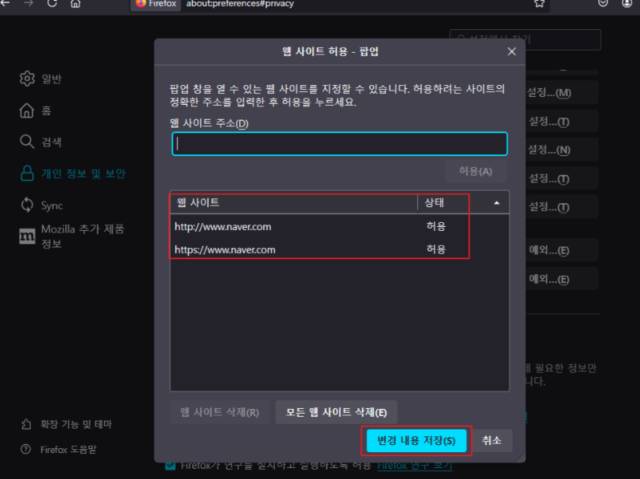
예외 설정 창이 열리면 팝업을 허용하려는 웹사이트 주소를 입력합니다. 주소 입력 후 허용 버튼을 클릭하면 해당 사이트가 팝업 허용 목록에 추가됩니다.
3. 변경 내용 저장
사이트 주소가 정상적으로 추가된 것을 확인한 후 변경 내용 저장 버튼을 클릭하면 설정이 완료됩니다. 이후 등록한 웹사이트에서는 팝업 차단 기능이 적용되지 않고 필요한 팝업 창을 정상적으로 확인할 수 있습니다.
마치며
파이어폭스 브라우저의 팝업 차단 기능은 불필요한 광고 창이나 원치 않는 웹페이지 실행을 막아 보다 쾌적하게 인터넷을 사용할 수 있도록 도와줍니다. 하지만 금융 사이트, 인증 서비스, 예약 사이트 등 일부 웹페이지에서는 정상적인 이용을 위해 팝업이 필요한 경우가 있습니다. 이럴 때는 전체 팝업 허용보다는 필요한 사이트만 예외 목록에 추가하여 사용하는 것이 보안과 편의성을 모두 유지할 수 있는 방법입니다.