
윈도우 11을 사용할 때 대부분 한국어 환경으로 설치하여 사용하는 경우가 많습니다. 하지만 업무 환경이나 개인적인 필요에 따라 다른 언어로 표시언어를 변경해야 하는 상황이 생길 수 있습니다. 예를 들어 영어 환경에서 프로그램을 사용해야 하거나, 외국어 학습 또는 테스트 목적 등 다양한 이유로 언어 변경이 필요할 수 있습니다. 윈도우 11에서는 필요한 언어팩을 추가로 설치한 뒤 표시언어를 변경하는 방식으로 간단하게 설정할 수 있습니다. 설정 메뉴에서 몇 가지 단계만 진행하면 되기 때문에 처음 사용하는 분들도 어렵지 않게 적용할 수 있습니다. 이번 글에서는 윈도우 11에서 언어팩을 설치하는 방법과 표시언어를 변경하는 방법을 차근차근 정리해보겠습니다.
언어팩 설치 방법
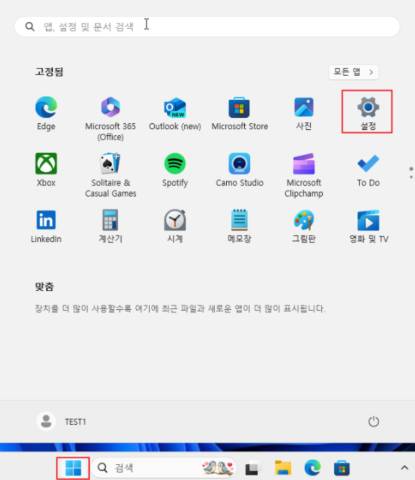
1. 시작 메뉴를 클릭한 뒤 설정을 실행합니다.
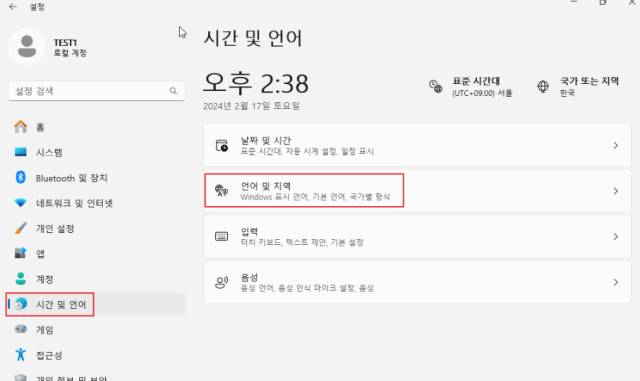
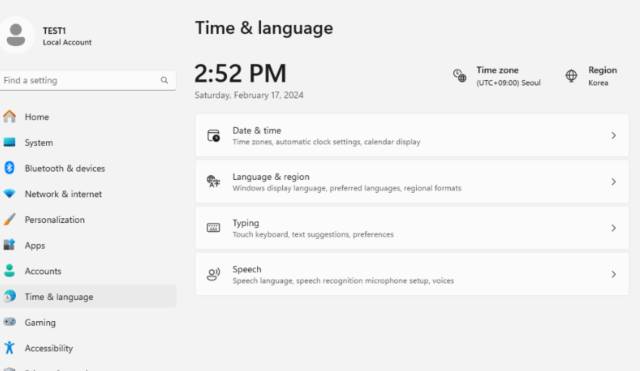
2. 설정 화면이 열리면 왼쪽 메뉴에서 시간 및 언어를 선택한 후 언어 및 지역 항목으로 이동합니다.
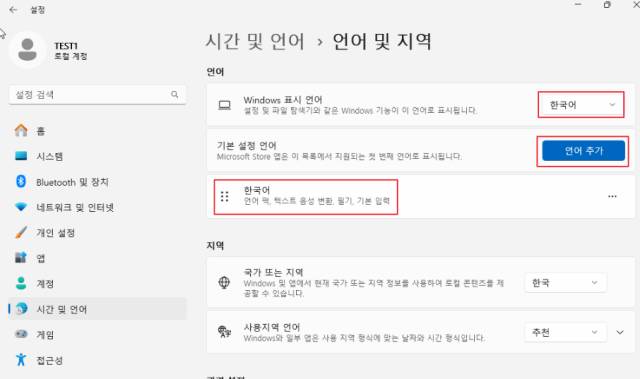
3. 현재 PC에 설치되어 있는 언어 목록과 기본 표시언어를 확인할 수 있습니다. 새로운 언어를 추가하려면 언어 추가 버튼을 클릭합니다.
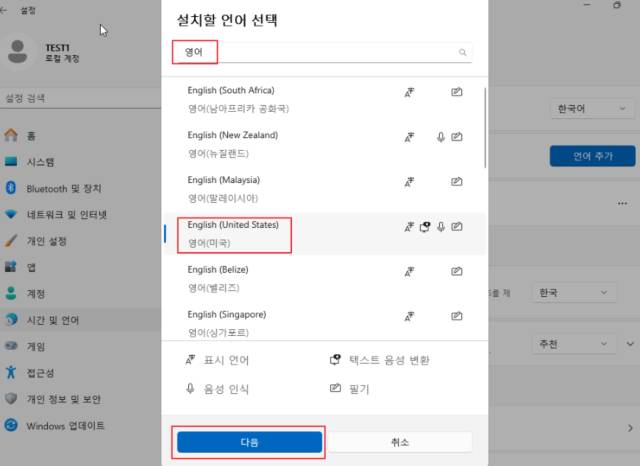
4. 설치할 언어를 검색하는 화면이 나타나면 원하는 언어를 입력해 선택합니다. 예를 들어 영어로 변경하려면 영어를 검색하여 선택한 후 다음을 클릭합니다.
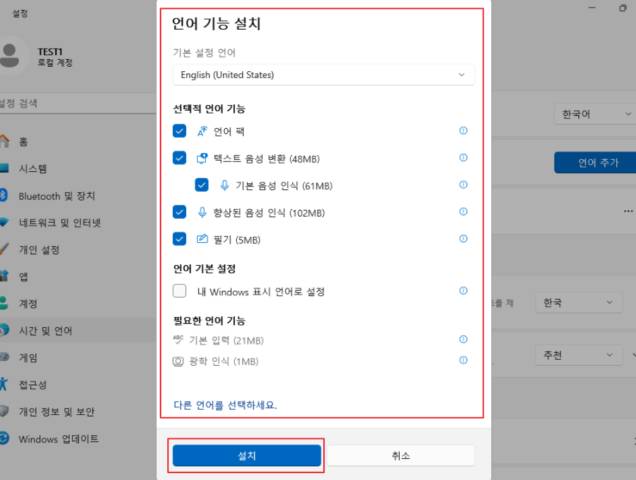
5. 설치할 언어 기능을 선택하는 화면이 나타나며 기본적으로 언어팩이 포함됩니다. 필요한 항목을 확인한 뒤 설치 버튼을 클릭합니다.
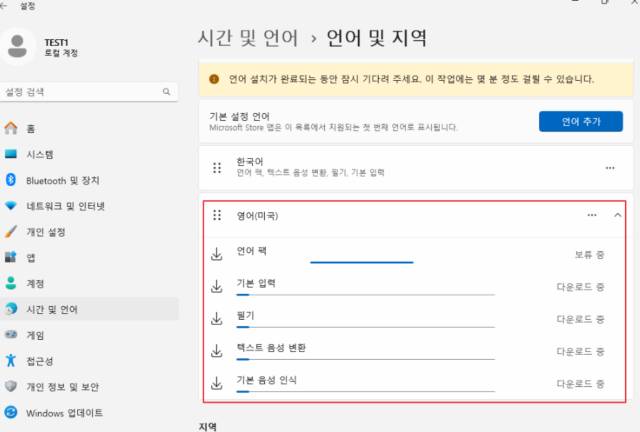
6. 설치가 시작되며 잠시 기다리면 언어팩 설치가 완료됩니다.
윈도우 표시언어 변경 방법
1. 다시 언어 및 지역 설정 화면으로 이동한 후 Windows 표시 언어 항목에서 방금 설치한 언어를 선택합니다. 새로운 표시언어를 적용하기 위해 로그아웃이 필요하다는 안내 메시지가 표시됩니다. 로그아웃 버튼을 클릭합니다.
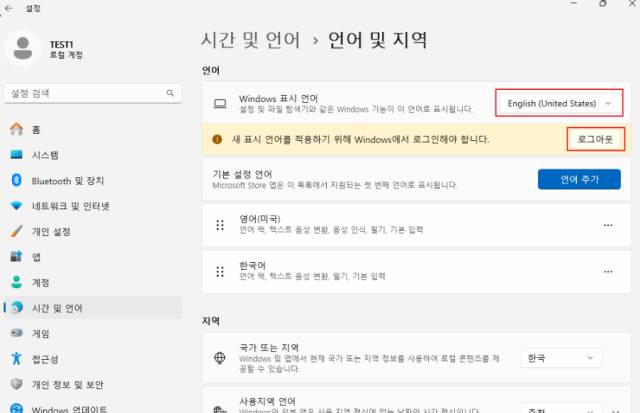
2. 로그아웃 후 다시 로그인하면 윈도우 전체 인터페이스가 선택한 언어로 변경된 것을 확인할 수 있습니다.
마치며
윈도우 11은 인터넷이 연결된 환경이라면 필요한 언어팩을 쉽게 설치할 수 있으며, 표시언어 변경도 설정 메뉴에서 간단하게 적용할 수 있습니다. 여러 언어 환경이 필요한 경우 이 기능을 활용하면 운영체제를 다시 설치하지 않아도 원하는 언어로 사용할 수 있다는 장점이 있습니다. 윈도우 사용 환경에 맞게 표시언어 변경이 필요하다면 위 방법을 참고해 언어팩 설치와 표시언어 변경을 진행해 보시기 바랍니다.