
윈도우 11에서는 시작 메뉴나 작업표시줄, 설정 창 등에 기본적으로 투명 효과가 적용되어 있습니다. 반투명한 화면 효과 덕분에 조금 더 세련되고 고급스러운 느낌을 받을 수 있지만, 일부 환경에서는 이런 시각 효과가 시스템 성능에 영향을 줄 수도 있습니다. 특히 저사양 PC나 오래된 노트북에서는 애니메이션이나 투명 효과 때문에 화면 전환이 느리게 느껴질 수 있는데요. 이럴 때는 불필요한 시각 효과를 줄여 조금 더 쾌적하게 사용할 수 있습니다. 이번 포스팅에서는 윈도우 11에서 투명 효과 끄는 방법을 알아보겠습니다.
윈도우 11 투명 효과 끄는 방법
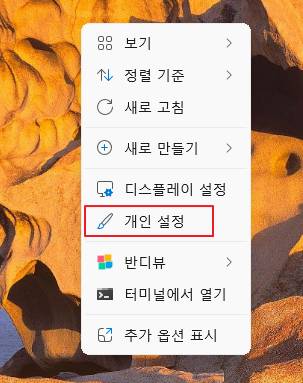
1. 바탕화면에서 마우스 우클릭 후 개인 설정을 클릭해 주세요. 개인 설정 메뉴에서는 배경화면, 테마, 색상 등 윈도우 화면 관련 설정을 변경할 수 있습니다.
2. 개인 설정 메뉴에서 색 메뉴를 선택해 주세요. 색 설정에서는 윈도우 인터페이스 색상과 함께 투명 효과 설정도 변경할 수 있습니다.
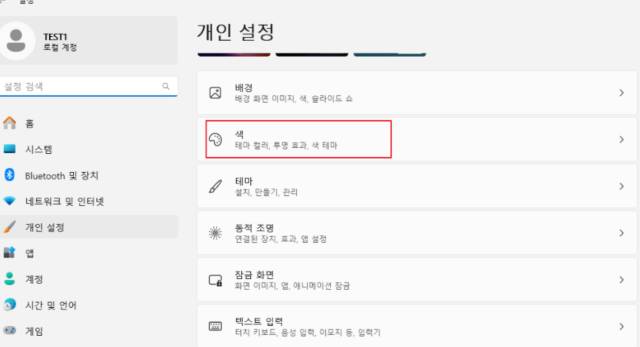
3. 색 메뉴에서 투명 효과 항목을 찾아 끔으로 변경해 주세요. 설정을 변경하면 시작 메뉴와 작업표시줄 등 반투명하게 표시되던 부분이 불투명하게 변경되는 것을 확인할 수 있습니다.

마치며
윈도우 11의 투명 효과는 디자인적으로는 깔끔한 느낌을 주지만, 사용 환경에 따라 성능 저하의 원인이 될 수도 있습니다. 특히 조금 더 빠르고 가볍게 윈도우를 사용하고 싶다면 투명 효과를 끄는 설정을 적용해 보는 것도 좋은 방법인데요. 윈도우 최적화 설정을 찾고 계셨다면 이번 방법을 참고하여 간단하게 적용해 보시길 바랍니다.