

Windows 10에서는 별도의 프로그램 없이도 가상머신(Virtual Machine) 을 구성할 수 있습니다. 마이크로소프트에서 제공하는 Hyper-V 기능을 활용하면 테스트나 개발 목적 등 다양한 이유로 다른 운영체제를 손쉽게 설치하고 실행할 수 있습니다. 이번 글에서는 Windows 10에서 Hyper-V를 설치하는 방법을 단계별로 정리했습니다.
Hyper-V 설치를 위한 요구 사항
1. 운영 체제 요구 사항
Hyper-V는 모든 버전의 Windows 10에서 사용할 수 있는 것은 아닙니다.
다음 버전에서만 설치 및 사용이 가능합니다.
Windows 10 Enterprise, Windows 10 Pro, Windows 10 Education
※ Windows 10 Home 버전은 Hyper-V 기능을 기본적으로 지원하지 않습니다.
2. 하드웨어 요구 사항
Hyper-V를 사용하려면 다음과 같은 하드웨어 사양을 충족해야 합니다.
64비트 프로세서로, 두 번째 수준 주소 변환(SLAT, Second Level Address Translation)을 지원해야 함
VT-x(Intel) 또는 AMD-V와 같은 가상화 확장 기술을 지원하는 CPU
최소 4GB 이상의 메모리(가상 컴퓨터는 호스트 시스템과 메모리를 공유하므로, 충분한 여유 메모리가 필요합니다.)
메인보드에서 가상화 기능(Virtualization Technology) 이 활성화되어 있어야 함
3. 하드웨어 호환성 확인 방법
하드웨어가 Hyper-V를 지원하는지 확인하려면 다음 단계를 따라주세요.
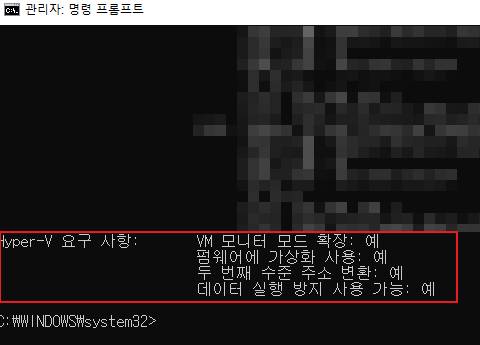
명령 프롬프트(CMD) 를 관리자 권한으로 실행 후 systeminfo 명령어를 입력하고 Enter를 누릅니다.
출력 결과 하단에서 Hyper-V 요구 사항(Hyper-V Requirements) 항목을 확인합니다.
모든 항목이 “예(Yes)” 로 표시되어 있다면 Hyper-V 설치가 가능합니다.
Hyper-V 설치 방법
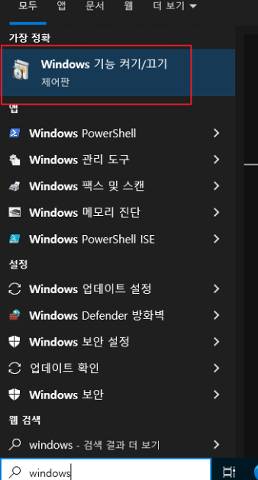
1. Windows 기능 켜기/끄기 실행
Windows 검색창에서 “Windows 기능 켜기/끄기” 를 입력 후 실행합니다.
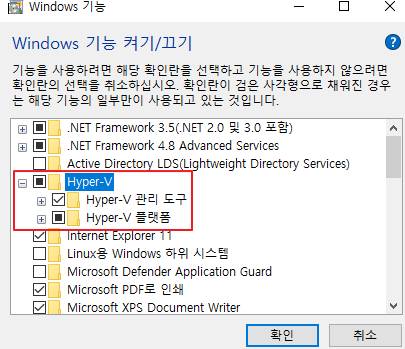
2. Hyper-V 항목 선택
나타나는 목록에서 Hyper-V 항목 전체를 체크한 뒤 [확인] 을 클릭합니다.
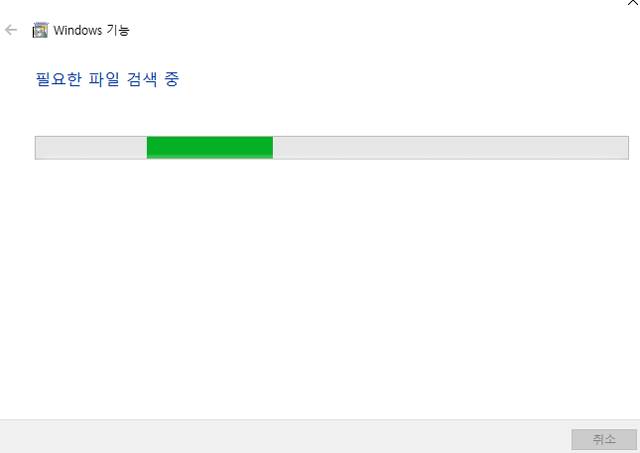
3. 기능 설치 진행
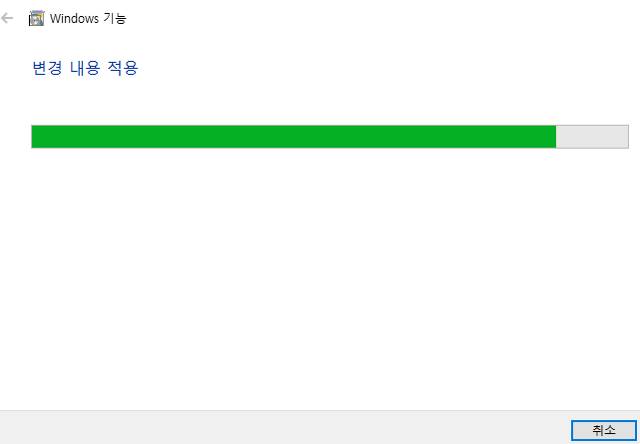
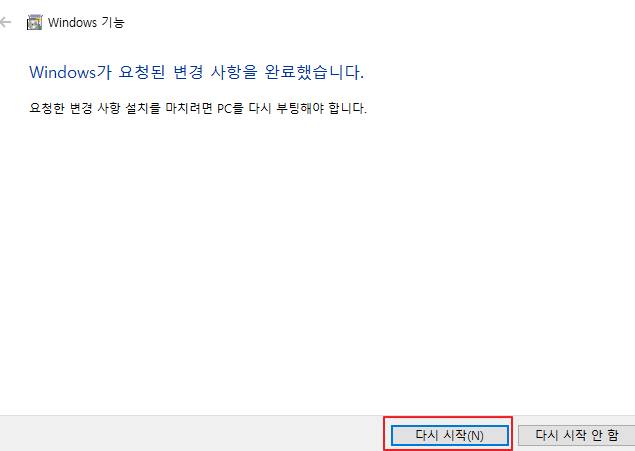
Windows 기능이 자동으로 설치되며, 설치가 완료되면 재부팅 안내 메시지가 표시됩니다. 다시 시작을 클릭 합니다.
4. 시스템 재부팅 후 Hyper-V 실행
컴퓨터를 재부팅하면 Hyper-V 기능이 활성화됩니다. 이후 Hyper-V 관리자를 실행하여 가상머신을 생성하고 운영체제를 설치할 수 있습니다.
마치며
Hyper-V는 Windows 환경에서 기본적으로 제공되는 강력한 가상화 도구입니다. 별도의 프로그램을 설치하지 않고도 안정적인 가상머신 환경을 구축할 수 있으며, 개발·테스트 환경 또는 다른 운영체제 실습용으로도 적합합니다. VMWare나 VirtualBox와 같은 외부 솔루션도 좋지만, Windows 10 Pro 이상을 사용 중이라면 Hyper-V를 활용해보시길 추천드립니다.