

크롬 브라우저를 이용하다 보면 해외 사이트나 외국어로 작성된 문서를 접하는 경우가 자주 있습니다. 하지만 익숙하지 않은 언어라면 원하는 정보를 찾더라도 내용을 이해하기 어려울 수 있습니다. 크롬에는 이러한 불편함을 줄여주는 번역 기능이 기본적으로 제공되며, 몇 번의 설정만으로 특정 언어를 자동으로 번역하도록 변경할 수 있습니다. 한 번 설정해 두면 매번 번역 버튼을 누를 필요 없이 외국어 페이지가 자동으로 한국어로 표시되어 더욱 편리하게 인터넷을 이용할 수 있습니다. 이번 글에서는 크롬 브라우저에서 자동 번역을 설정하는 방법을 자세히 알아보겠습니다.
크롬 브라우저 자동 번역 설정 방법
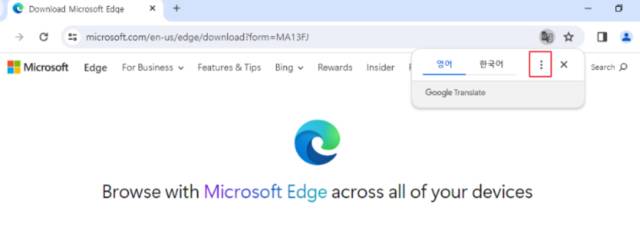
1. 외국어 사이트 접속 후 번역 메뉴 열기
크롬 브라우저에서 영어 등 외국어로 작성된 웹사이트에 접속하면 주소창 오른쪽 또는 번역 아이콘을 통해 Google 번역 기능을 확인할 수 있습니다. 자동 번역을 설정하려면 번역 아이콘 또는 번역 옵션을 클릭합니다.
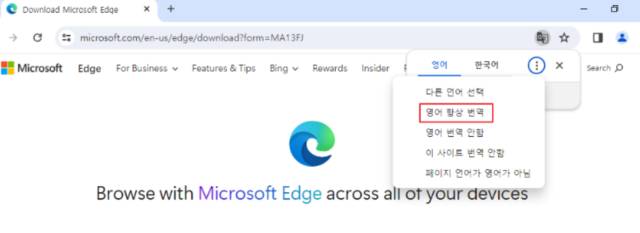
2. ‘영어 항상 번역’ 옵션 선택
번역 옵션을 열면 다양한 번역 설정을 확인할 수 있습니다. 여기에서 ‘영어 항상 번역’을 선택하면 앞으로 영어로 작성된 웹페이지는 별도의 번역 버튼을 누르지 않아도 자동으로 한국어로 번역됩니다. 필요에 따라 영어뿐 아니라 다른 언어도 동일한 방식으로 자동 번역을 설정할 수 있습니다.
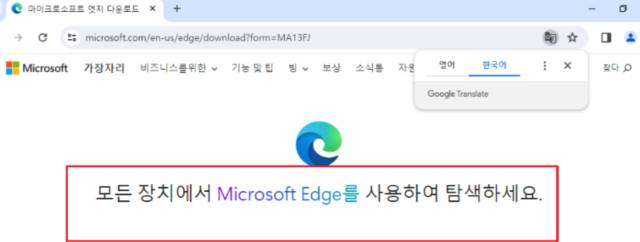
3. 자동 번역 적용 확인
설정을 완료한 뒤 다시 영어로 된 웹사이트에 접속하면 페이지가 자동으로 한국어로 번역되는 것을 확인할 수 있습니다. 이후에는 동일한 언어의 웹사이트를 방문할 때마다 번역을 직접 실행할 필요가 없어 보다 빠르고 편리하게 정보를 확인할 수 있습니다.
마무리
크롬 브라우저의 자동 번역 기능은 한 번만 설정하면 이후에는 외국어 웹페이지를 자동으로 번역해 주는 편리한 기능입니다. 해외 사이트를 자주 방문하거나 외국어 자료를 검색하는 일이 많다면 반드시 활용해 볼 만한 기능입니다. 번역 버튼을 매번 눌러야 하는 번거로움을 줄이고 보다 효율적으로 인터넷을 이용하고 싶다면 위 방법을 참고하여 자동 번역 기능을 설정해 보시기 바랍니다.