

윈도우 10을 사용하다 보면 작업표시줄에 기본적으로 표시되는 검색창이 눈에 띕니다. 검색창을 통해 프로그램이나 파일을 빠르게 찾을 수 있어 편리하지만, 작업표시줄 공간을 많이 차지하는 단점도 있습니다. 작업표시줄은 검색창 외에도 자주 사용하는 프로그램의 바로가기 아이콘이나 실행 중인 프로그램이 표시되는 공간이기 때문에, 공간 활용이 중요합니다. 이번 글에서는 Windows 10 작업표시줄의 검색창 표시 방법을 변경하는 방법을 단계별로 안내하겠습니다.
작업표시줄 검색창 표시 방법 변경하기
1. 작업표시줄에서 검색 메뉴 열기
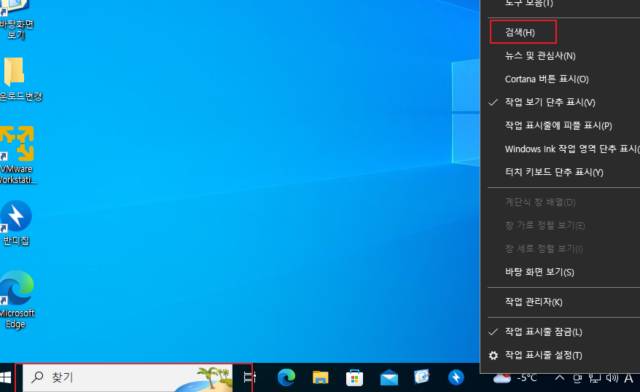
먼저, 작업표시줄의 빈 공간에서 마우스 오른쪽 버튼을 클릭하세요. 이후 나타나는 메뉴에서 ‘검색’(Search) 항목으로 이동합니다.
2. 검색창 표시 옵션 선택
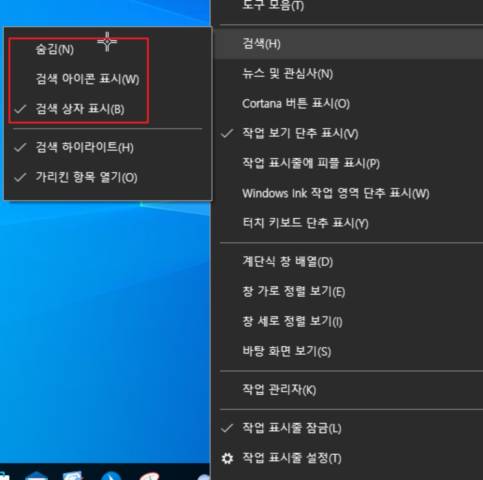
검색 메뉴에는 숨김, 검색 아이콘 표시, 검색 상자 표시 세 가지 옵션이 있습니다.
* 검색창 숨김
이 옵션을 선택하면 작업표시줄에서 검색창이 완전히 사라집니다. 검색 기능을 거의 사용하지 않는다면, 이 설정을 선택해 작업표시줄 공간을 넓게 활용할 수 있습니다.

* 검색 아이콘 표시
이 옵션을 선택하면 검색창이 작아지고 돋보기 아이콘만 남습니다. 아이콘을 클릭하면 검색창이 바로 열리며, 공간 활용과 기능성의 균형을 모두 잡을 수 있습니다. 많은 사용자들이 선호하는 설정이기도 합니다.

* 검색 상자 표시
이 설정은 기본값으로, 검색창이 작업표시줄에 항상 표시되는 방식입니다. 검색어를 즉시 입력할 수 있어 검색을 자주 사용하는 사용자에게 적합합니다. 단, 작업표시줄의 공간을 많이 차지할 수 있으므로 모니터 해상도나 사용 습관에 따라 선택하는 것이 좋습니다.

마치며
윈도우 10의 검색 기능은 매우 유용하지만, 작업환경에 맞는 표시 방식으로 조정하는 것이 효율적입니다. 공간 활용과 편의성을 모두 고려한다면, ‘검색 아이콘 표시’ 설정을 추천드립니다. 필요할 때는 언제든지 다시 검색창을 표시할 수도 있으니, 본인에게 맞는 구성을 선택해보세요.