
윈도우 PC를 사용하다 보면 C드라이브의 저장 공간이 점점 줄어드는 것을 확인할 수 있습니다. Windows 업데이트 파일이나 프로그램 설치 파일, 각종 로그와 임시 파일 등이 누적되면서 저장 공간을 지속적으로 사용하기 때문입니다. 특히 C드라이브의 전체 용량이 작은 PC라면 저장 공간 부족 문제가 자주 발생할 수 있는데요. 이런 경우 일반적으로 디스크 정리나 불필요한 파일 삭제를 통해 여유 공간을 확보하게 됩니다. 하지만 디스크 정리를 진행한 후에도 충분한 공간을 확보하기 어렵다면 윈도우에서 사용하고 있는 예약된 저장소를 확인해 보는 것도 방법입니다. 예약된 저장소는 Windows 업데이트나 시스템 작업 등에 필요한 공간을 미리 확보해 두는 기능인데요. 저장 공간이 부족한 PC에서는 해당 기능을 해지하여 일부 공간을 확보할 수 있습니다. 이번에는 윈도우 11에서 예약된 저장소를 확인하고 기능을 해지하는 방법을 알아보겠습니다.
예약된 저장소 확인 및 기능 해지하기
1. 저장소 설정 실행
작업 표시줄의 검색창에서 저장소 설정을 검색한 후 실행해 주세요.

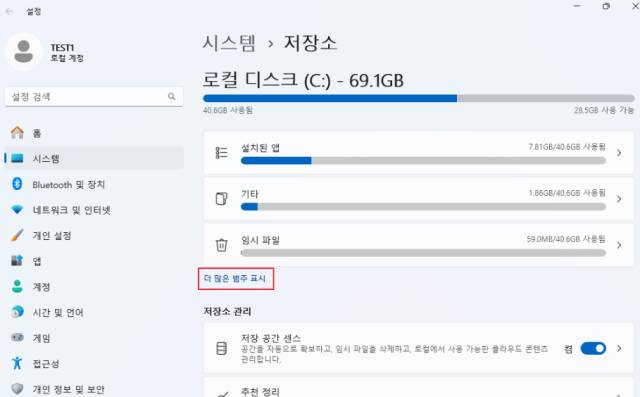
2. 저장소 설정에서 더 많은 범주 확인
저장소 설정 화면에서 아래쪽에 있는 더 많은 범주 표시를 클릭해 주세요.
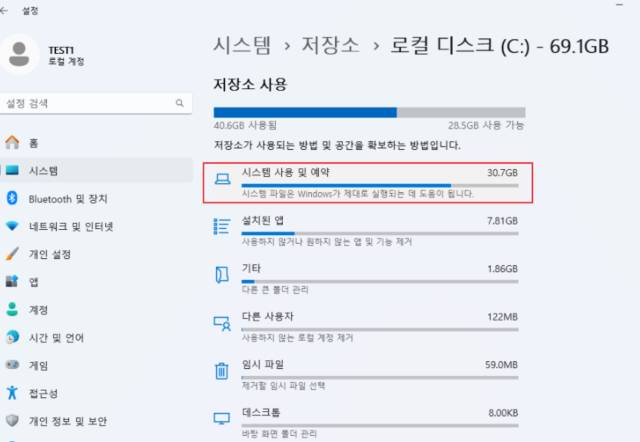
3. 시스템 사용 및 예약 확인
저장소 범주에서 시스템 사용 및 예약 항목을 선택해 주세요.
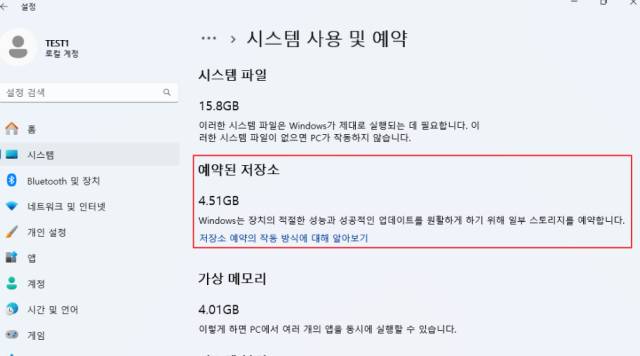
4. 예약된 저장소 확인
시스템 사용 및 예약 화면에서 현재 PC에서 사용하고 있는 예약된 저장소의 용량을 확인할 수 있습니다. 예약된 저장소가 활성화되어 있다면 일정 공간이 시스템 용도로 할당되어 있는 것을 확인할 수 있습니다.
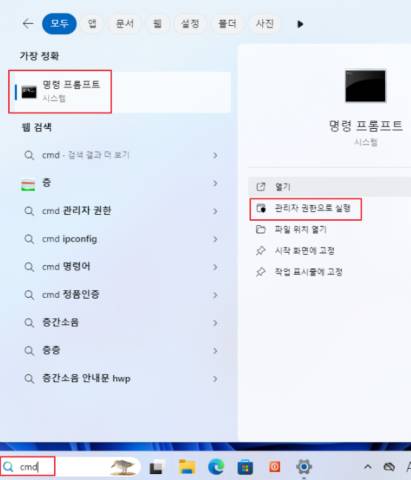
5. 명령 프롬프트 관리자 권한으로 실행
예약된 저장소 기능을 해지하기 위해서는 명령어를 사용해야 합니다. 작업 표시줄 검색창에서 명령 프롬프트 또는 CMD를 검색한 후 관리자 권한으로 실행해 주세요.
6. 예약된 저장소 기능 해지
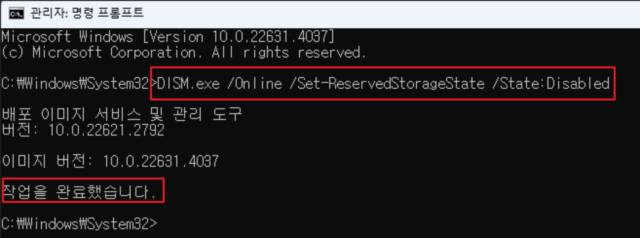
명령 프롬프트가 실행되면 아래 명령어를 입력한 후 Enter 키를 눌러주세요. DISM.exe /Online /Set-ReservedStorageState /State:Disabled 정상적으로 명령이 실행되면 작업을 완료했습니다.라는 메시지가 표시됩니다.
7. 예약된 저장소 해지 여부 확인
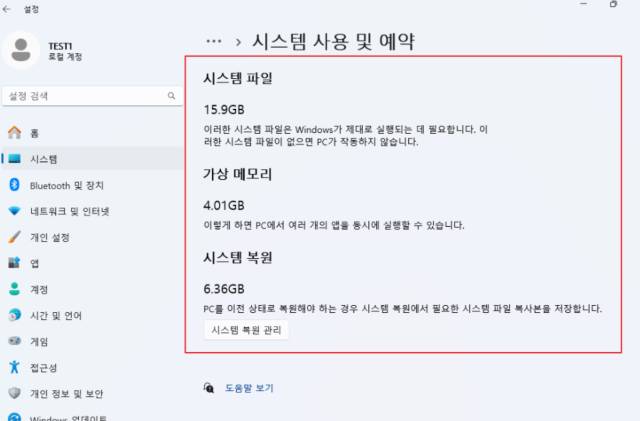
명령어 실행이 완료되었다면 다시 설정 → 시스템 → 저장소 → 시스템 사용 및 예약으로 이동해 주세요. 예약된 저장소 항목을 확인하면 이전에 할당되어 있던 예약된 저장소가 해지된 것을 확인할 수 있습니다.
마치며
예약된 저장소는 Windows 업데이트와 시스템 작업에 필요한 공간을 안정적으로 확보하기 위해 사용되는 기능입니다. 따라서 일반적으로는 Windows에서 관리하는 기본 기능을 그대로 사용하는 것이 좋습니다. 다만 C드라이브의 저장 공간이 부족하고 불필요한 파일을 정리한 후에도 추가 공간이 필요한 경우라면 예약된 저장소 기능을 해지하여 일부 저장 공간을 확보할 수 있습니다. 저장 공간이 부족한 상황이라면 현재 사용 중인 예약된 저장소 용량을 먼저 확인한 후 필요에 따라 기능을 해지해 보시기 바랍니다.