

네이버에서 배포하고 있는 웨일 브라우저는 크롬과 마찬가지로 크로미움 기반으로 개발된 브라우저입니다. 크롬이나 엣지에 비해 사용자가 많은 편은 아니지만 네이버 서비스와의 연동이 잘 되어 있어 편리하게 사용할 수 있는데요. 브라우저를 사용하다 보면 자주 방문하는 사이트나 나중에 다시 확인해야 하는 정보가 있는 사이트를 즐겨찾기로 등록하게 됩니다. 즐겨찾기를 등록해 두면 사이트 주소를 직접 입력하지 않아도 쉽게 접속할 수 있어 편리합니다. 하지만 브라우저에 문제가 발생하거나 PC를 초기화 또는 포맷하게 되면 기존에 추가해 놓은 즐겨찾기가 사라질 수 있습니다. 이런 상황을 대비해 미리 즐겨찾기를 백업해 두면 필요한 경우 백업 파일을 이용해 다시 복구할 수 있습니다. 이번에는 네이버 웨일 브라우저에서 즐겨찾기를 백업하고 복구하는 방법에 대해 알아보겠습니다.
웨일 브라우저 즐겨찾기 백업하기
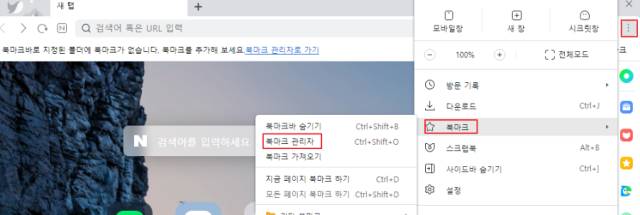
1. 웨일 브라우저를 실행한 후 우측 상단의 메뉴를 클릭하고 북마크 관리자로 이동해 주세요.
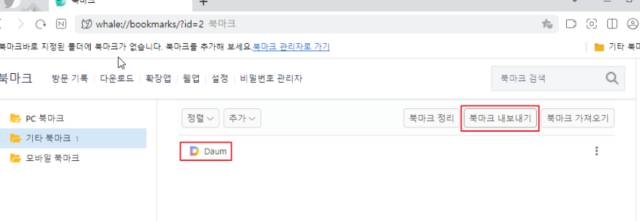
2. 현재 웨일 브라우저에 설정되어 있는 북마크를 확인할 수 있습니다. 즐겨찾기를 백업하기 위해 북마크 내보내기를 클릭해 주세요.
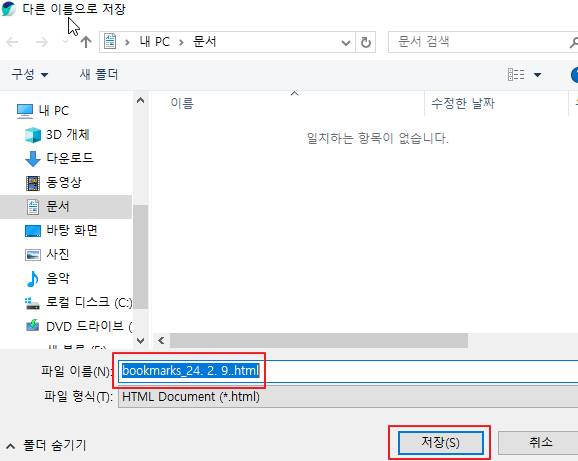
3. 백업할 파일의 이름과 저장 위치를 지정한 다음 저장을 클릭하면 북마크 백업이 완료됩니다. 백업된 즐겨찾기는 HTML 파일로 저장되며, 추후 웨일 브라우저를 다시 설치하거나 다른 PC에서 즐겨찾기를 복구할 때 사용할 수 있습니다.
웨일 브라우저 즐겨찾기 복구하기
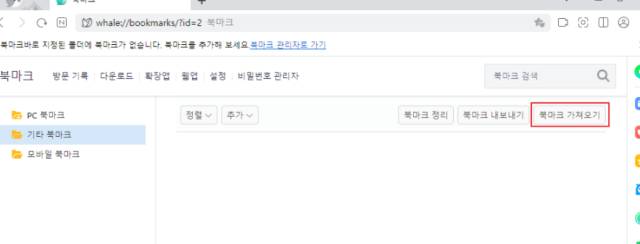
1. 북마크를 복구하기 위해 웨일 브라우저의 북마크 관리자로 이동한 후 북마크 가져오기를 클릭해 주세요.
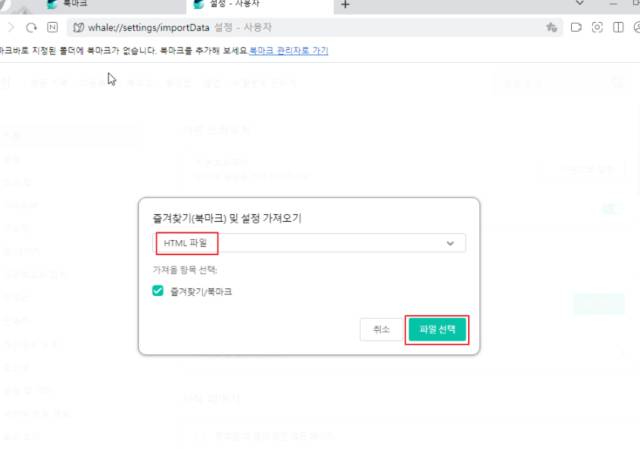
2. 즐겨찾기(북마크) 및 설정 가져오기 화면에서 가져오기 항목을 HTML 파일로 변경한 후 파일 선택을 클릭해 주세요.
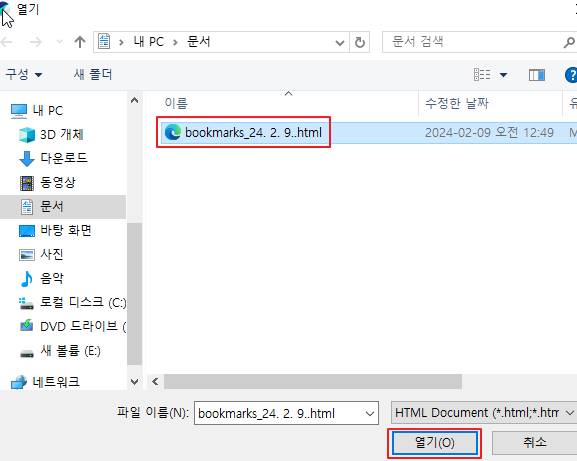
3. 미리 백업해 놓았던 즐겨찾기 HTML 파일을 선택한 후 열기를 클릭해 주세요.
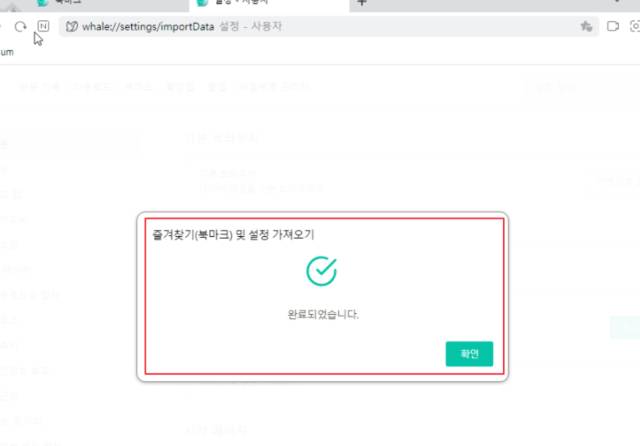
4. 즐겨찾기 복구가 완료되었다는 메시지가 표시되면 확인을 클릭해 주세요.
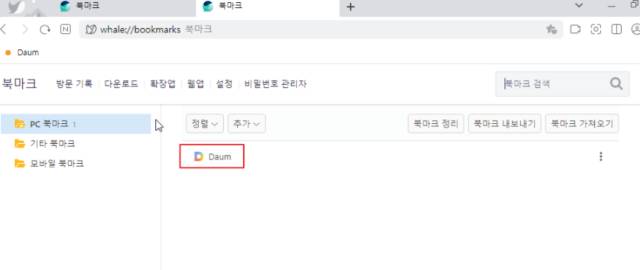
5. 웨일 브라우저의 북마크를 다시 확인하면 기존에 백업했던 즐겨찾기가 복구된 것을 확인할 수 있습니다.
마무리
즐겨찾기는 필요한 사이트를 다시 찾아 등록하면 되기 때문에 몇 개 정도만 저장되어 있다면 삭제되더라도 크게 문제가 되지 않을 수 있습니다. 하지만 오랫동안 인터넷을 사용하면서 많은 사이트를 즐겨찾기에 등록해 놓았다면 삭제된 사이트를 다시 찾아 등록하는 과정이 번거로울 수 있습니다. 이런 상황을 예방하기 위해 중요한 즐겨찾기가 많다면 PC 초기화나 포맷, 브라우저 재설치 전에 미리 백업해 두는 것이 좋습니다. 웨일 브라우저의 즐겨찾기를 안전하게 보관하고 싶다면 위 내용을 참고하여 HTML 파일로 백업해 두고, 필요한 경우 간편하게 복구해 보시기 바랍니다.