
인터넷에서 정보를 검색하기 위해서는 일반적으로 웹 브라우저를 실행한 후 검색어를 입력하게 됩니다. 하지만 자주 검색을 이용한다면 바탕화면에 검색창을 만들어 브라우저를 직접 실행하지 않고도 보다 빠르게 검색할 수 있습니다. Microsoft Edge에서는 바탕화면에 검색창을 표시할 수 있는 기능을 제공하고 있는데요. 검색을 자주 사용하는 사용자라면 활용해 볼 만한 기능입니다. 이번 포스팅에서는 엣지 브라우저에서 바탕화1면 검색창을 만드는 방법을 알아보겠습니다.
엣지 브라우저 바탕화면 검색창 만들기
1. 엣지 브라우저 설정으로 이동하기
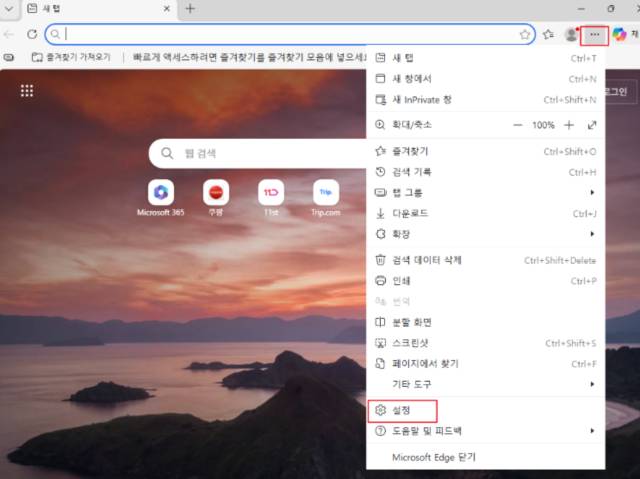
먼저 Microsoft Edge 브라우저를 실행한 후 오른쪽 상단의 메뉴 버튼을 클릭하고 설정으로 이동해 주세요.
2. 검색 및 연결된 경험으로 이동하기
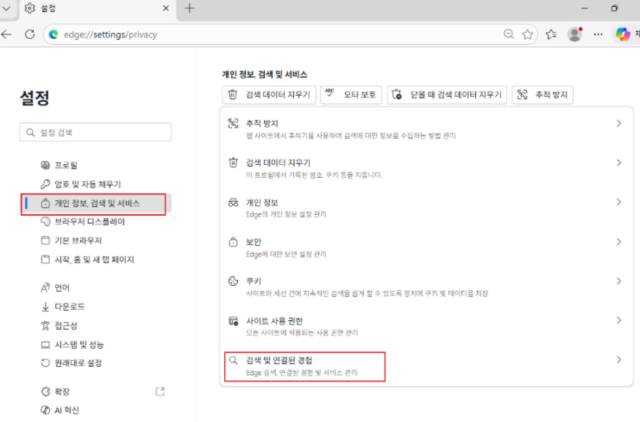
설정 화면이 나타나면 왼쪽 메뉴에서 개인정보, 검색 및 서비스를 선택한 후 관련 설정에서 검색 및 연결된 경험 항목을 찾아 이동해 주세요.
3. 주소 표시줄 및 검색 설정으로 이동하기
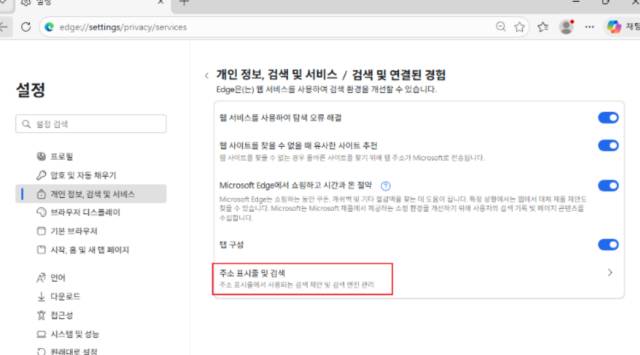
검색 및 연결된 경험 항목에서 주소 표시줄 및 검색을 선택해 주세요. 이곳에서는 엣지 브라우저의 주소 표시줄에서 사용할 검색 엔진과 검색 관련 설정을 변경할 수 있습니다.
4. 검색 엔진 선택하기
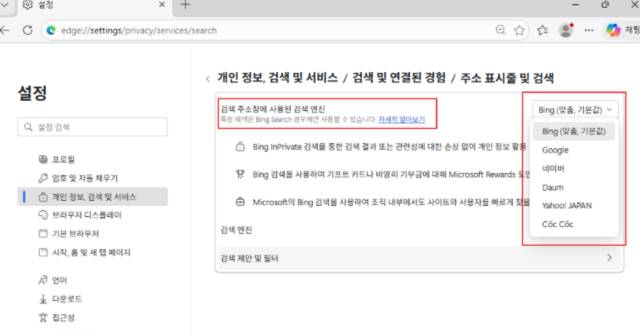
주소 표시줄에 사용된 검색 엔진 항목에서 검색할 때 사용할 검색 엔진을 선택해 주세요. 사용자의 검색 환경에 따라 원하는 검색 엔진을 선택하여 사용할 수 있습니다.
5. 바탕화면 검색창 활성화하기
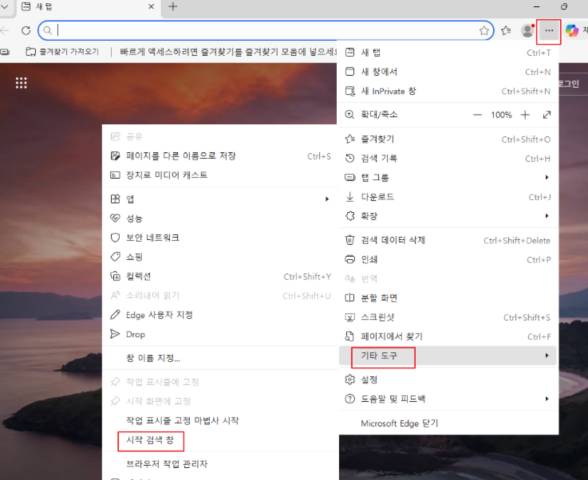
검색 엔진 설정이 완료되었다면 다시 엣지 브라우저의 메뉴를 열어 기타 도구로 이동한 후 시작 검색창을 클릭해 주세요. 해당 기능을 실행하면 엣지 브라우저의 검색창을 바탕화면에서 사용할 수 있도록 설정할 수 있습니다.
6. 바탕화면 검색창 확인하기
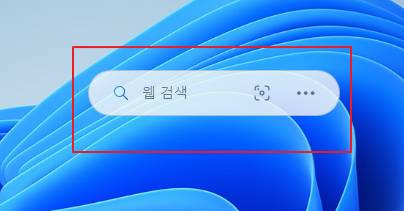
이제 바탕화면을 확인하면 검색창이 표시되는 것을 확인할 수 있습니다. 바탕화면에 표시된 검색창을 이용하면 별도로 엣지 브라우저를 실행하지 않고도 바로 검색어를 입력하여 인터넷 검색을 할 수 있습니다.
마치며
엣지 브라우저의 바탕화면 검색창 기능은 반드시 설정해야 하는 기능은 아니지만, 인터넷 검색을 자주 사용하는 경우 검색 과정을 조금 더 편리하게 만들어 줄 수 있습니다. 특히 PC에서 검색을 자주 이용한다면 바탕화면에 검색창을 배치해 두고 필요할 때 바로 검색하는 방식으로 활용할 수 있습니다. 엣지 브라우저에서 보다 편리한 검색 환경을 사용하고 싶다면 이번 내용을 참고하여 바탕화면 검색창을 설정해 보시기 바랍니다.