
윈도우 10에서 기본으로 제공되는 메모장은 가볍게 메모를 남기기 좋은 기본 앱입니다. 단순한 텍스트 작성 용도로만 사용하는 경우가 많지만, 실제로는 업무나 기록 관리에 유용한 기능도 함께 제공하고 있습니다. 그중 하나가 바로 현재 시간과 날짜를 즉시 입력하는 기능입니다. 회의 기록, 작업 로그, 간단한 일지 등을 작성할 때 현재 시간이 자동으로 입력된다면 훨씬 편리하게 사용할 수 있습니다. 이번 글에서는 윈도우 10 메모장에서 시간과 날짜를 입력하는 방법을 단계별로 알아보겠습니다.
메모장 시간 및 날짜 입력 방법
1. 메모장 실행
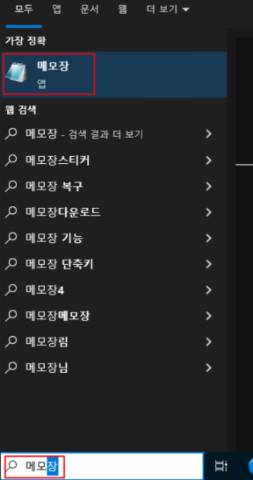
시작 메뉴에서 ‘메모장’을 검색한 뒤 실행합니다. 바탕화면이나 작업 표시줄에 고정해 두었다면 해당 아이콘을 클릭해도 됩니다.
2. 메뉴를 이용한 입력 방법
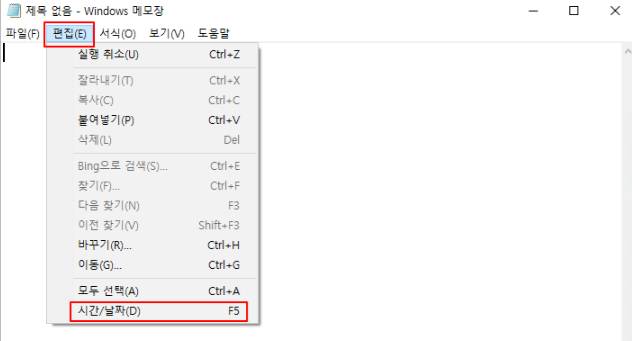
메모장이 실행되면 상단 메뉴에서 편집을 클릭합니다. 편집 메뉴 안에서 시간/날짜 항목을 선택하면 현재 시스템 기준의 시간과 날짜가 커서 위치에 자동으로 입력됩니다.
* 단축키로 빠르게 입력하기
메뉴를 거치지 않고 바로 입력하고 싶다면 F5 키를 누르면 됩니다. F5 단축키를 누르는 즉시 현재 시간과 날짜가 메모장에 바로 입력되어 보다 빠르게 사용할 수 있습니다.
3. 입력 결과 확인
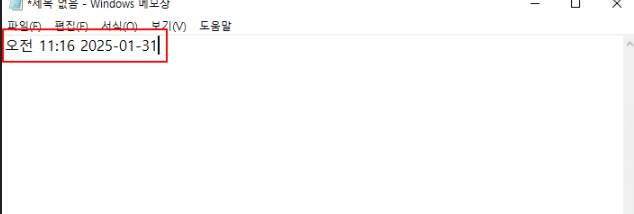
입력된 시간과 날짜는 ‘YYYY-MM-DD 오전/오후 HH:MM’ 형식으로 표시되며, 메모 작성 시점의 기록을 남기기에 적합합니다.
마치며
메모장은 단순한 텍스트 편집기처럼 보이지만, 이러한 기본 기능을 잘 활용하면 기록 관리와 업무 정리에 큰 도움이 됩니다. 특히 시간과 날짜 입력 기능은 작업 이력을 남기거나 메모를 체계적으로 관리할 때 유용하게 사용할 수 있습니다. 앞으로 윈도우 10 메모장을 사용하면서 현재 시각이나 날짜를 바로 입력해야 하는 상황이 있다면, 메뉴 기능이나 F5 단축키를 활용해 간편하게 입력해 보시기 바랍니다.