

윈도우 10을 처음 설치하면 기본적으로 밝은 색상의 라이트 모드가 적용되어 있습니다. 밝은 화면은 가독성이 좋다는 장점이 있지만, 장시간 PC를 사용하는 경우 눈의 피로가 쉽게 누적될 수 있고, 어두운 환경에서는 화면이 지나치게 밝게 느껴질 수 있습니다. 이러한 불편함을 줄이기 위한 방법 중 하나가 바로 윈도우 10 다크모드 설정입니다. 다크모드는 화면 전반을 어두운 색상으로 변경해 눈의 부담을 줄여주며, 사용자에 따라서는 전력 소모 감소에도 도움을 줄 수 있습니다. 아래에서는 윈도우 10에서 다크모드를 설정하는 방법을 단계별로 정리해 보겠습니다.
윈도우 10 다크모드 설정 방법
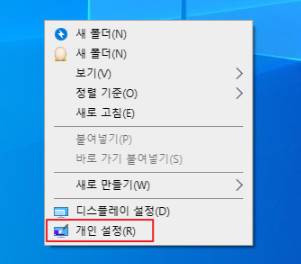
1. 바탕화면에서 마우스 오른쪽 버튼 클릭
바탕화면의 빈 공간에서 마우스 오른쪽 버튼을 클릭한 뒤, 메뉴에서 개인 설정을 선택합니다.
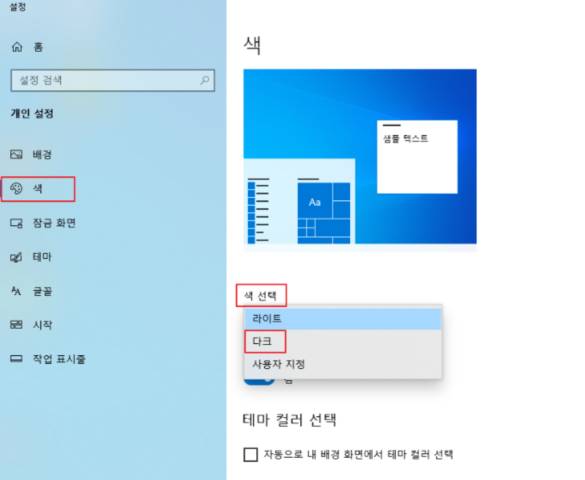
2. 색 선택을 다크로 변경
개인 설정 화면이 열리면 왼쪽 메뉴에서 색 항목을 클릭 후 색 선택 항목에서 기본값 대신 다크를 선택합니다.
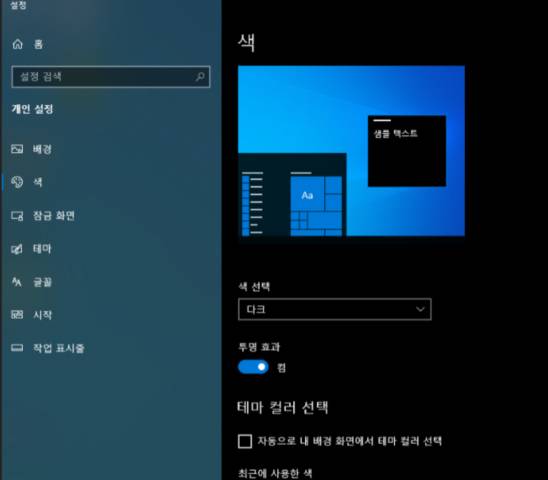
3. 다크모드 적용 확인
설정을 변경하면 작업 표시줄, 시작 메뉴, 설정 창 등 윈도우 전반에 다크모드가 즉시 적용되는 것을 확인할 수 있습니다.
마치며
윈도우 10 다크모드는 필수 기능은 아니지만, 장시간 컴퓨터를 사용하는 사용자나 야간 작업이 잦은 경우에는 충분히 활용할 가치가 있는 설정입니다. 개인 취향에 따라 밝은 모드와 다크 모드를 자유롭게 전환할 수 있으니, 눈의 피로를 줄이고 보다 쾌적한 환경을 위해 한 번 설정해 보시길 권장드립니다.