

PC를 장시간 사용하다 보면 눈이 쉽게 피로해지고 화면이 따갑거나 건조함을 느끼는 경우가 많습니다. 특히 밤 시간대나 어두운 환경에서 모니터를 오래 보면 블루라이트(청색광) 때문에 눈의 부담이 더욱 커집니다. 이럴 때 활용할 수 있는 기능이 바로 윈도우 10 야간 모드(야간 조명, Night Light)입니다. 야간 모드를 활성화하면 화면 색온도가 따뜻한 톤으로 변경되어 블루라이트가 줄어들고, 눈의 피로를 완화하는 데 도움이 됩니다. 별도의 프로그램 설치 없이 기본 기능으로 제공되기 때문에 누구나 간단하게 설정할 수 있습니다. 이번 글에서는 윈도우 10 야간 모드 켜는 방법과 시간 예약 설정 방법을 단계별로 정리해 보겠습니다.
야간 모드 실행 방법
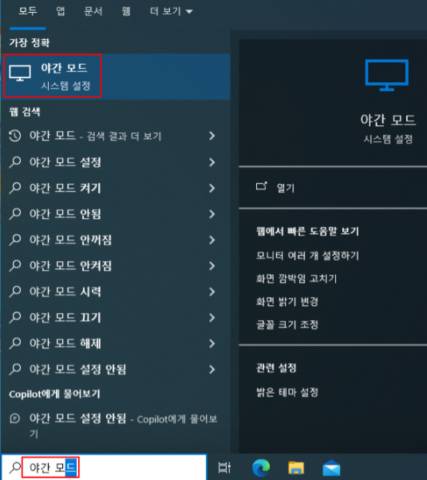
1. 야간 모드 검색
작업표시줄 검색창에 야간 모드 또는 야간 조명 설정을 입력한 후 실행합니다.
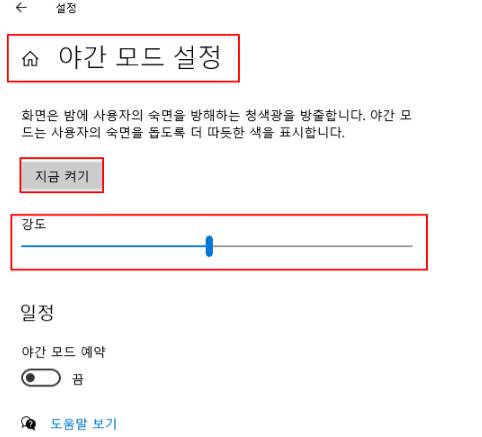
2. 지금 켜기 선택 및 강도 조절
설정 창이 열리면 지금 켜기 버튼을 클릭하여 야간 모드를 활성 후 아래에 있는 강도(색온도) 슬라이더를 움직여 화면 색감을 조절합니다.
특정 시간에 자동 실행 설정하기
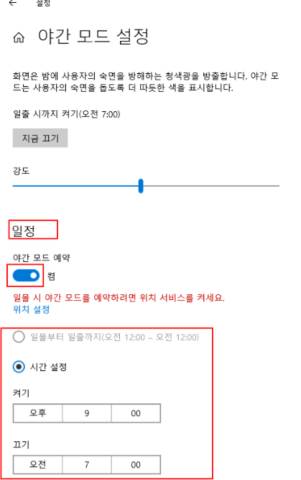
1. 야간 모드 예약 켜기
야간 조명 설정 화면에서 야간 모드 예약(일정) 옵션을 켬으로 변경하면 일몰부터 일출까지 자동 실행, 사용자가 원하는 시작/종료 시간 직접 지정 2가지 중 원하는 값을 설정 할 수 있습니다.
마치며
업무나 학습 등으로 PC를 오래 사용해야 하는 상황은 피하기 어렵습니다. 이럴 때 윈도우 10 야간 모드 설정만으로도 눈의 피로를 크게 줄일 수 있습니다. 간단한 설정 하나로 시력 부담을 낮출 수 있으니, 평소 늦은 시간까지 컴퓨터를 사용하는 분들이라면 꼭 활용해 보시기 바랍니다.