
탐색기는 윈도우 PC를 사용하면서 파일과 폴더에 빠르게 접근할 수 있도록 도와주는 기능입니다. 윈도우를 사용한다면 자연스럽게 자주 이용하게 되는 만큼 대부분 큰 신경을 쓰지 않고 사용하고 있을 텐데요. 하지만 탐색기를 이용하면서 최근에 사용한 파일이나 폴더에 대한 기록이 남는다는 점은 알아둘 필요가 있습니다. 개인적으로 사용하는 PC라면 크게 문제가 되지 않지만, 여러 사람이 함께 사용하는 공용 PC에서는 사용자가 어떤 파일을 사용했는지 확인할 수 있기 때문에 주의가 필요합니다. 따라서 다른 사람과 함께 사용하는 PC라면 탐색기에 남아 있는 최근 사용한 파일 리스트를 한 번씩 정리해 주는 것이 좋습니다. 이번에는 윈도우 11 탐색기에서 최근 사용한 파일 리스트를 삭제하는 방법을 알아보겠습니다.
윈도우 11 탐색기 최근 사용이력 삭제
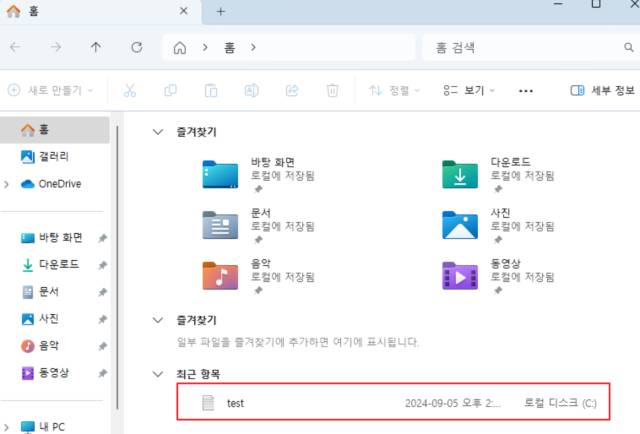
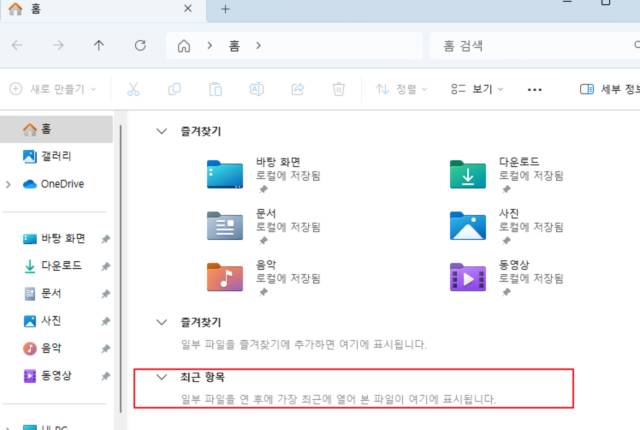
1. 탐색기를 실행하면 하단 부분에서 최근에 사용한 파일이나 폴더 목록을 확인할 수 있습니다.
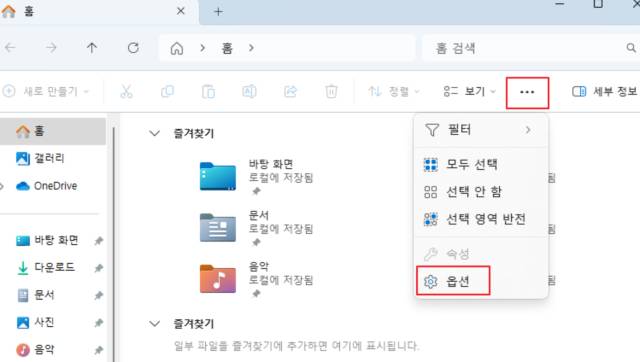
2. 최근 사용 이력을 삭제하기 위해 탐색기 상단 메뉴에서 옵션으로 이동해 주세요.
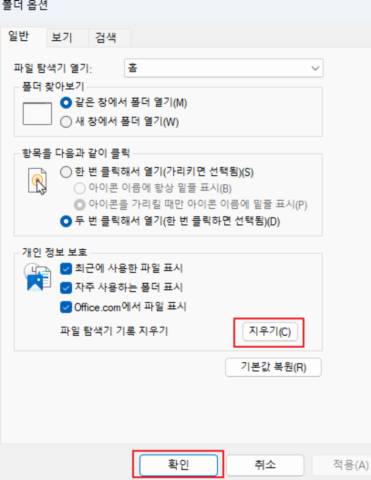
3. 폴더 옵션 창이 실행되면 일반 탭의 개인 정보 보호 항목을 확인해 주세요. 여기에서 지우기를 클릭한 다음 확인을 눌러 창을 닫아주세요.
4. 다시 탐색기를 확인하면 기존에 표시되던 최근 사용한 파일과 폴더 목록이 삭제된 것을 확인할 수 있습니다.
마치며
탐색기의 최근 사용 이력은 평소에는 크게 신경 쓰지 않아 놓치기 쉬운 부분 중 하나입니다. 개인적으로 사용하는 PC라면 문제가 되지 않을 수 있지만, 여러 사람이 함께 사용하는 공용 PC에서는 최근 사용한 파일을 통해 작업 내역이 노출될 수 있기 때문에 필요에 따라 정리해 주는 것이 좋습니다. 특히 공용 PC를 사용하면서 최근 사용 이력을 남기고 싶지 않다면 사용 후 기록을 정리해 주는 것도 좋은 방법입니다. 이미 최근 사용한 파일 리스트가 남아 있어 삭제하고 싶다면 위 내용을 참고하여 간단하게 정리해 보시기 바랍니다.