
윈도우 11을 사용하다 보면 조금이라도 더 빠르고 쾌적한 환경을 만들기 위해 다양한 최적화 설정을 적용하게 됩니다. 그중 하나가 바로 창 아래에 표시되는 그림자 효과를 비활성화하는 것입니다. 창 그림자는 윈도우의 시각적인 완성도를 높여주는 기능이지만, 일부 사용자에게는 화면이 다소 복잡해 보이거나 불필요한 효과로 느껴질 수 있습니다. 또한 성능 향상을 체감할 정도는 아니지만 시각 효과를 줄이는 과정에서 함께 적용해 볼 만한 설정 중 하나입니다. 이번 포스팅에서는 윈도우 11에서 창 아래 그림자 표시를 끄는 방법을 자세히 알아보겠습니다.
윈도우 11 창 아래 그림자 표시 끄는 방법
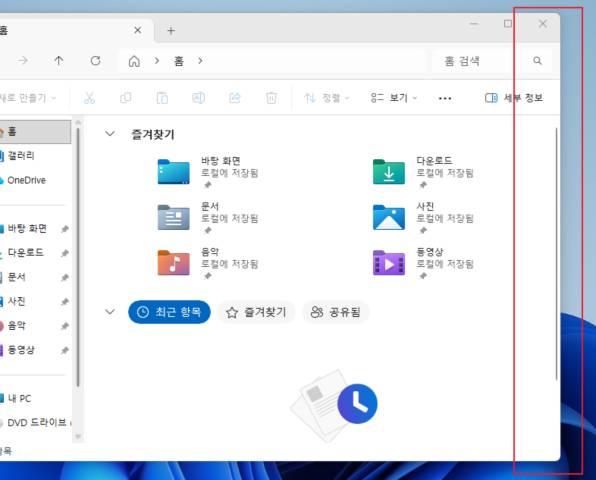
1. 창 아래 그림자 효과 확인하기
윈도우 11에서는 창 가장자리 주변에 은은한 그림자 효과가 기본적으로 적용되어 있습니다. 평소에는 크게 눈에 띄지 않지만 여러 창을 띄워 작업하거나 밝은 배경을 사용할 경우 창 주변의 그림자를 확인할 수 있습니다.
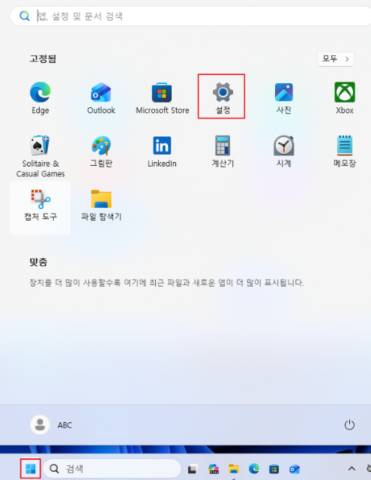
2. 설정 실행하기
시작 메뉴를 클릭한 후 설정을 실행합니다. 단축키 Windows + I를 사용하면 더욱 빠르게 설정 창을 열 수 있습니다.
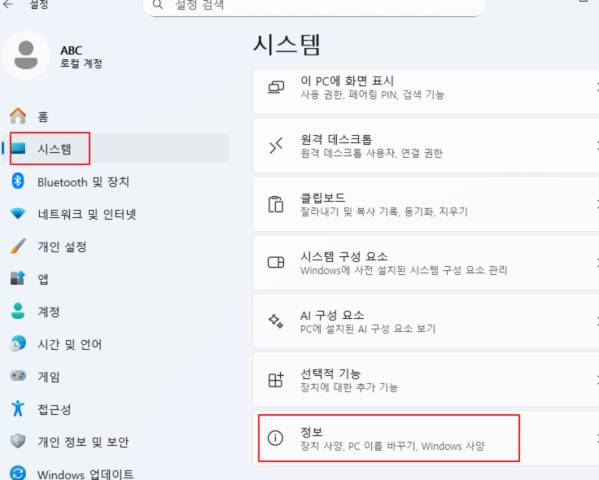
3. 시스템 정보 메뉴 이동하기
설정 창이 열리면 왼쪽 메뉴에서 시스템을 선택한 후 화면을 아래로 내려 정보 메뉴를 클릭합니다.
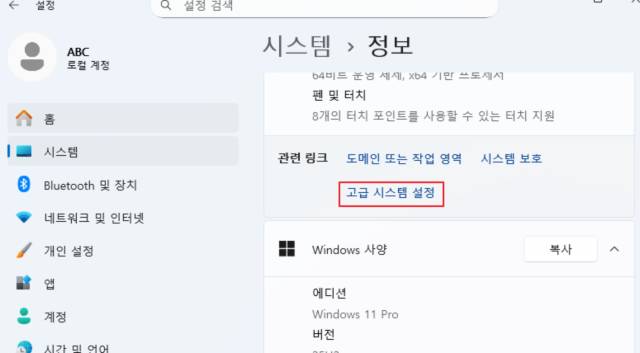
4. 고급 시스템 설정 열기
정보 화면 하단의 관련 링크 항목에서 고급 시스템 설정을 클릭합니다. 그러면 시스템 속성 창이 열립니다.
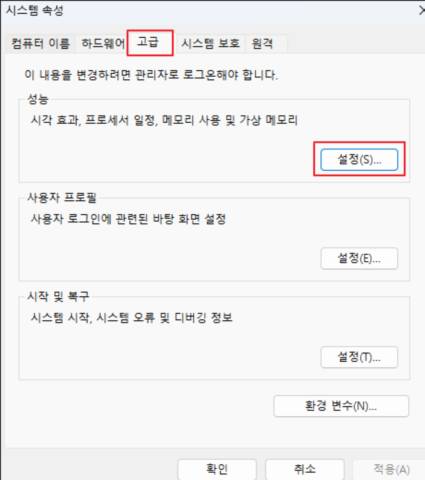
5. 성능 옵션 실행하기
시스템 속성 창에서 고급 탭을 선택한 후 성능 항목의 설정 버튼을 클릭합니다.
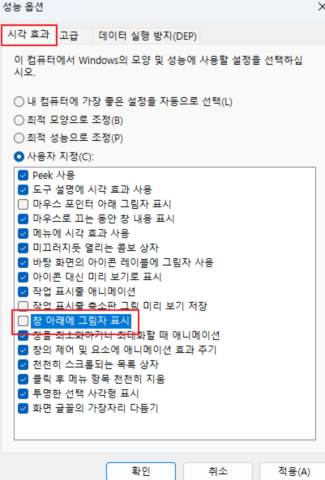
6. 창 아래 그림자 표시 비활성화하기
성능 옵션 창이 열리면 시각 효과 탭에서 다양한 효과 설정을 확인할 수 있습니다. 목록에서 창 아래에 그림자 표시 항목의 체크를 해제한 후 적용과 확인 버튼을 클릭합니다.
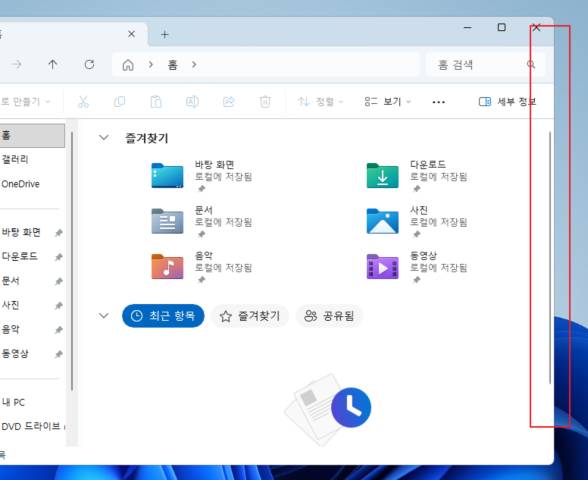
7. 적용 결과 확인하기
설정을 완료한 후 창을 열어보면 기존에 표시되던 그림자 효과가 사라진 것을 확인할 수 있습니다. 보다 깔끔한 화면 구성을 원하는 사용자라면 만족할 수 있는 설정입니다.
마치며
윈도우 11의 창 아래 그림자 효과는 디자인적인 요소를 강화하기 위한 기능이지만, 사용자에 따라서는 불필요하게 느껴질 수 있습니다. 성능 향상 효과는 크지 않지만 시각 효과를 최소화하고 보다 깔끔한 화면 환경을 만들고 싶다면 한 번 적용해 볼 만한 설정입니다. 윈도우 11 최적화 작업을 진행하고 있다면 창 아래 그림자 표시 끄기 설정도 함께 적용하여 더욱 쾌적한 PC 환경을 구성해 보시기 바랍니다.