
윈도우 11을 최적화할 때 가장 먼저 확인하는 설정 중 하나가 바로 애니메이션 효과입니다. 창을 최소화하거나 최대화할 때 부드럽게 움직이는 효과, 메뉴가 나타날 때 적용되는 전환 효과 등 다양한 애니메이션이 기본적으로 활성화되어 있습니다. 이러한 기능은 시각적으로는 깔끔한 사용자 경험을 제공하지만, 상대적으로 사양이 낮은 PC에서는 시스템 자원을 추가로 사용하여 체감 성능에 영향을 줄 수 있습니다. 따라서 조금이라도 빠르고 가벼운 환경을 원한다면 애니메이션 효과를 비활성화하는 것이 도움이 될 수 있습니다. 이번 포스팅에서는 윈도우 11에서 애니메이션 효과를 끄는 방법을 알아보겠습니다.
윈도우 11 애니메이션 효과 끄기
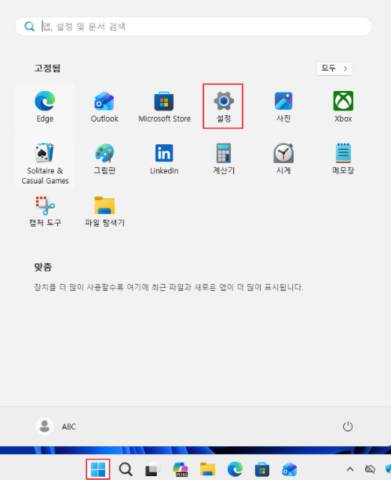
1. 설정 실행하기
먼저 시작 메뉴를 열고 설정을 실행합니다.
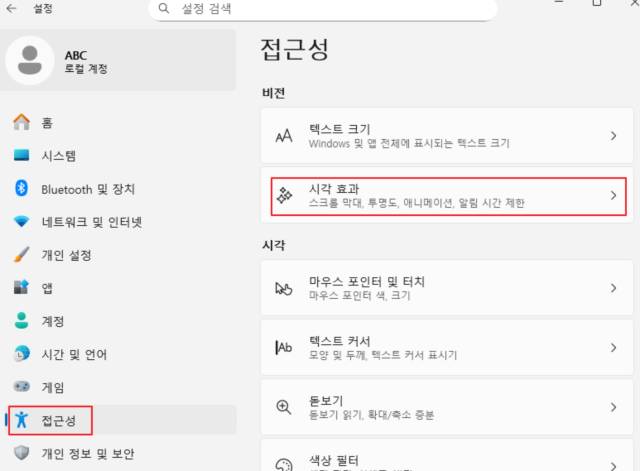
2. 시각 효과 메뉴 이동
설정 창이 열리면 왼쪽 메뉴에서 접근성을 선택한 후 시각 효과를 클릭합니다.
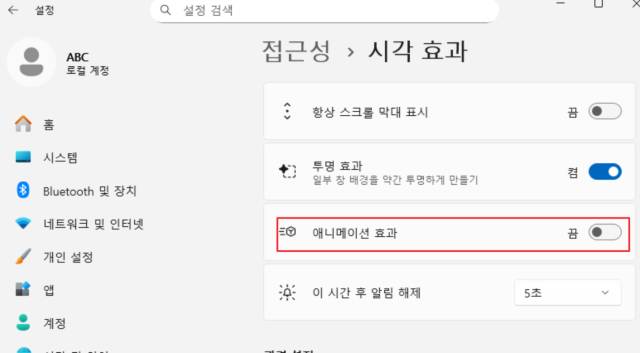
3. 애니메이션 효과 끄기
시각 효과 메뉴를 보면 애니메이션 효과 항목이 있습니다. 해당 옵션을 끔으로 변경하면 설정이 즉시 적용됩니다. 이후에는 창을 열거나 닫을 때 적용되던 애니메이션이 사라지면서 보다 빠르게 화면이 전환되는 것을 확인할 수 있습니다.
애니메이션 효과를 끄면 좋은 점
애니메이션 효과를 비활성화하면 다음과 같은 장점이 있습니다.
- 창 전환 속도가 더욱 빠르게 느껴질 수 있음
- 시스템 자원 사용량을 약간 줄일 수 있음
- 저사양 PC에서 체감 성능 향상 가능
- 불필요한 시각 효과를 제거하여 작업 집중도 향상
특히 오래된 노트북이나 메모리 용량이 부족한 환경에서는 작은 차이지만 전체적인 사용 경험 개선에 도움이 될 수 있습니다.
마치며
윈도우 11에서 애니메이션 효과를 끈다고 해서 성능이 획기적으로 향상되는 것은 아닙니다. 하지만 시작 프로그램 정리, 시각 효과 최적화, 불필요한 백그라운드 앱 종료 등 다른 최적화 설정과 함께 적용하면 보다 쾌적한 환경을 만들 수 있습니다. PC를 조금이라도 빠르게 사용하고 싶다면 이번 방법을 참고하여 애니메이션 효과를 간단하게 비활성화해 보시기 바랍니다.