
윈도우 PC를 사용하다 보면 다양한 프로그램과 앱을 설치하게 됩니다. 하지만 설치된 앱이 많아질수록 각각의 프로그램을 실행해 업데이트 여부를 확인하는 것이 번거롭게 느껴질 수 있습니다. 다행히 윈도우 11에는 Microsoft의 패키지 관리 도구인 Winget이 기본 제공되어 여러 앱을 한 번에 업데이트할 수 있습니다. 별도의 프로그램을 설치할 필요 없이 명령어 하나만 입력하면 최신 버전으로 손쉽게 관리할 수 있습니다. 이번 포스팅에서는 윈도우 11에서 Winget을 이용해 앱을 한 번에 업데이트하는 방법을 알아보겠습니다.
윈도우 11 앱 자동 업데이트 방법
1. 명령 프롬프트 관리자 권한으로 실행하기
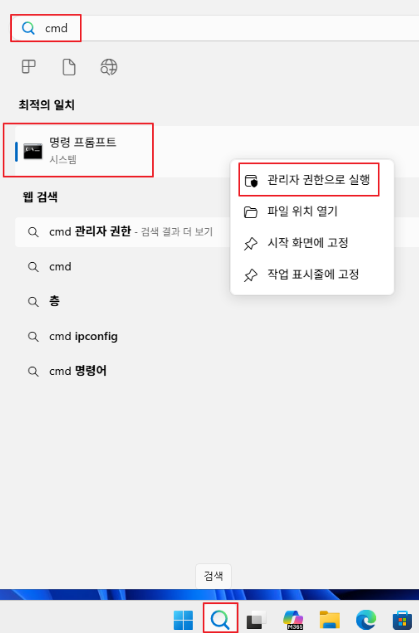
작업표시줄 검색창에 명령 프롬프트를 입력한 후 관리자 권한으로 실행을 클릭합니다. 관리자 권한으로 실행해야 일부 프로그램의 업데이트가 정상적으로 진행될 수 있습니다.
2. Winget 업데이트 명령어 실행하기
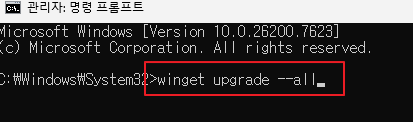
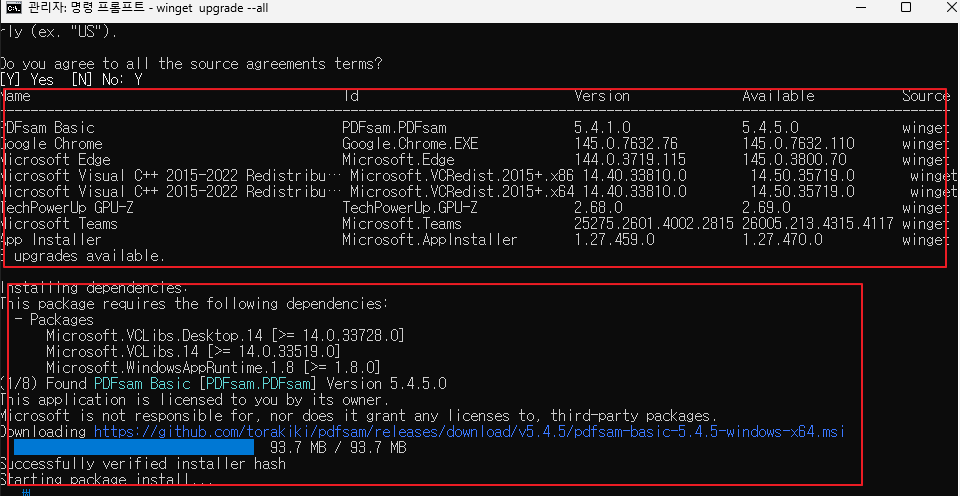
명령 프롬프트 창이 열리면 winget upgrade –all 명령어를 입력한 후 엔터 키를 눌러주세요. 해당 명령어는 Winget에서 관리 가능한 설치 프로그램을 확인한 뒤 최신 버전이 있는 경우 일괄 업데이트를 진행합니다.
3. 소스 계약 조건 동의하기
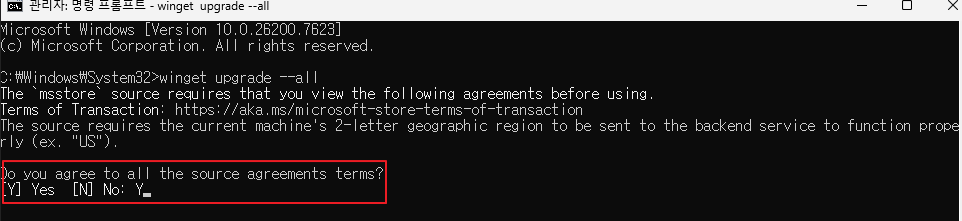
처음 실행하는 경우 소스 계약 조건 동의 메시지가 나타날 수 있습니다. 계속 진행하려면 Y를 입력한 후 엔터 키를 누릅니다.
4. 앱 업데이트 진행 확인하기
잠시 후 현재 설치된 프로그램 목록과 현재 버전, 업데이트 가능한 버전이 표시됩니다. 이후 자동으로 다운로드 및 설치가 진행되며, 모든 과정이 완료되면 최신 버전으로 업데이트됩니다.
마치며
윈도우는 기본적으로 GUI 환경이 잘 구성되어 있어 누구나 쉽게 사용할 수 있다는 장점이 있습니다. 하지만 Winget과 같은 명령줄 도구를 활용하면 반복적인 작업을 훨씬 빠르고 효율적으로 처리할 수 있습니다. 설치된 프로그램을 최신 상태로 유지하는 것은 보안과 안정성 측면에서도 중요합니다. 윈도우 11을 사용하고 있다면 이번 방법을 참고하여 Winget 명령어로 여러 앱을 한 번에 업데이트해 보시기 바랍니다.