
PC를 사용하다 보면 프로그램 설치 과정에서 방화벽 허용 여부를 묻는 팝업을 자주 볼 수 있습니다. 이 팝업은 프로그램이 방화벽으로 차단되어 있을 때 나타나며, 사용자가 허용 여부를 선택하도록 안내합니다. 만약 실수로 ‘허용하지 않음’을 선택하면 해당 프로그램을 정상적으로 실행할 수 없게 됩니다. 다행히 Windows 10에서는 특정 프로그램을 방화벽에서 허용하도록 설정할 수 있는 방법이 있습니다. 이번 글에서는 안전하게 프로그램 방화벽을 허용하는 절차를 단계별로 안내합니다.
특정 프로그램 방화벽 허용 방법
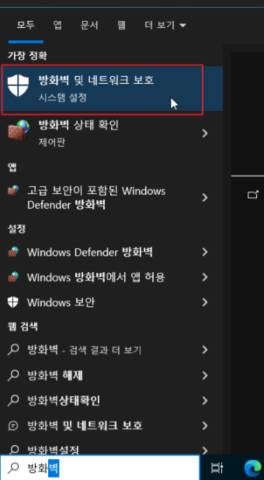
1. 먼저 Windows 검색창에서 ‘방화벽 및 네트워크 보호’를 찾아 클릭합니다. 이 메뉴는 Windows 보안 설정 내에서 방화벽 관련 기능을 관리할 수 있는 중심 메뉴입니다.
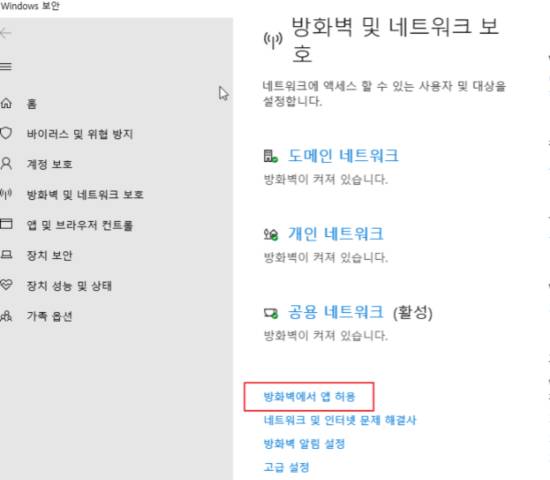
2. 방화벽 및 네트워크 보호 화면 하단으로 스크롤하면 ‘방화벽에서 앱 허용’ 메뉴가 있습니다. 프로그램 방화벽 허용이나 해제 설정을 위해 해당 메뉴를 클릭합니다.
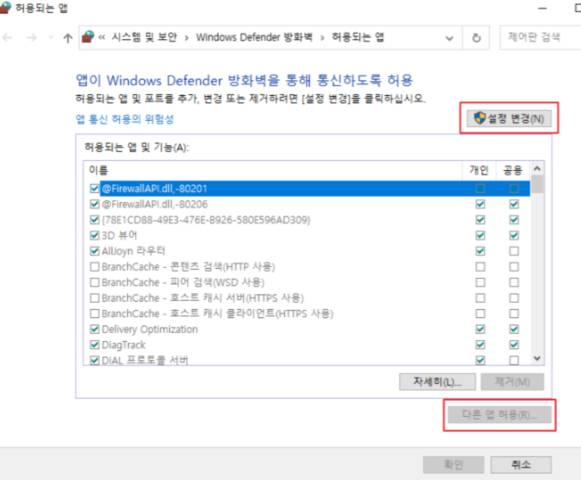
3. 현재 방화벽에서 허용된 프로그램 목록을 확인할 수 있으며, 새로운 프로그램을 허용하기 위해서는 ‘설정 변경’을 클릭하고, 이어서 ‘다른 앱 허용’을 선택합니다.
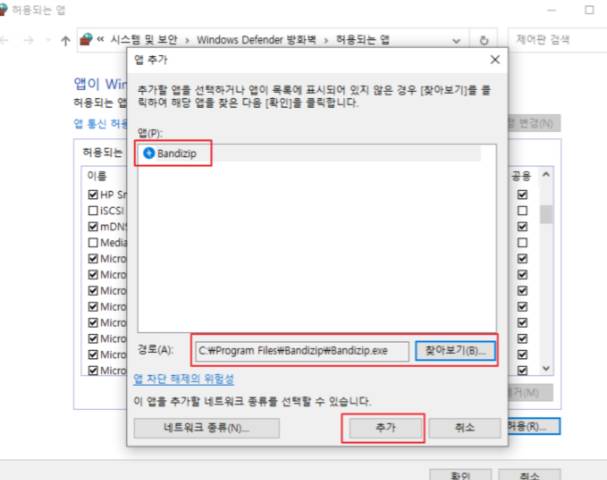
4. 방화벽에서 허용할 프로그램을 찾아보기를 통해 선택하고 ‘추가’ 버튼을 클릭합니다. 이 과정에서 정확한 실행 파일을 선택하는 것이 중요합니다.
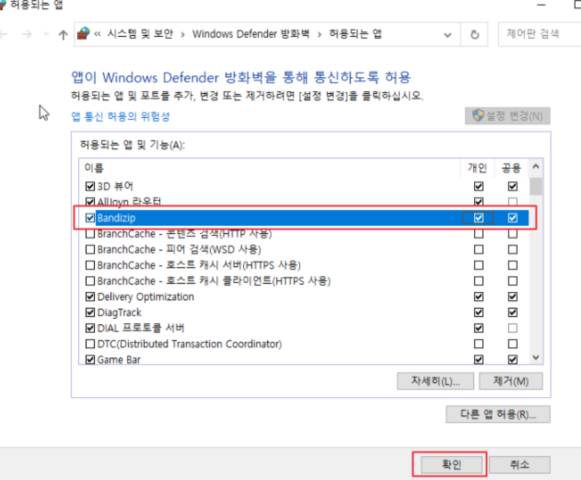
5. 추가한 프로그램의 권한 설정에서 ‘개인’과 ‘공용’ 모두 체크한 후 확인을 누르면 방화벽 허용 설정이 완료됩니다. 도메인 네트워크를 사용하는 경우에는 ‘도메인’ 옵션까지 체크해주어야 정상적인 동작이 보장됩니다.
마치며
방화벽은 PC를 외부 위협으로부터 보호하는 핵심 기능입니다. 프로그램 사용 시 방화벽이 차단하는 경우 허용 설정을 통해 정상적으로 사용할 수 있지만, 출처가 불분명한 프로그램을 무분별하게 허용하는 것은 보안 위험을 증가시킬 수 있습니다. 따라서 항상 프로그램 출처를 확인하고, 필요할 때만 방화벽 허용 등록을 진행하는 것이 중요합니다.